# Come creare e inserire una GIF animata nella newsletter: Facile con Infomail!
> Creare e inserire una GIF animata nella vostra newsletter è facilissimo se utilizzate la piattaforma di email marketing Infomail. Vediamo insieme i passaggi
Fonte: https://www.infomail.it/come-creare-e-inserire-una-gif-animata-nella-newsletter-facile-con-infomail/ · Infomail, piattaforma italiana di email marketing di Hoplo S.r.l. · pubblicato il 15 aprile 2020 (2020-04-15)
**Creare e inserire una GIF animata nella vostra newsletter** **è facilissimo** se utilizzate la piattaforma di [email marketing](https://www.infomail.it/cose-lemail-marketing-e-perche-usare-una-piattaforma/) Infomail.
Per dare dinamismo alla vostra newsletter e catturare l’attenzione dei lettori una GIF animata è l’ideale.
Per inserire una GIF animata nella vostra newsletter è sufficiente caricarla nell’editor *drag&drop* Infomail come se fosse una normale immagine.
Vediamo insieme i passaggi!
Questa è la GIF animata che vogliamo inserire nella nostra newsletter per informare i clienti della promozione in corso che prevede uno sconto del 15% su tutto 👇

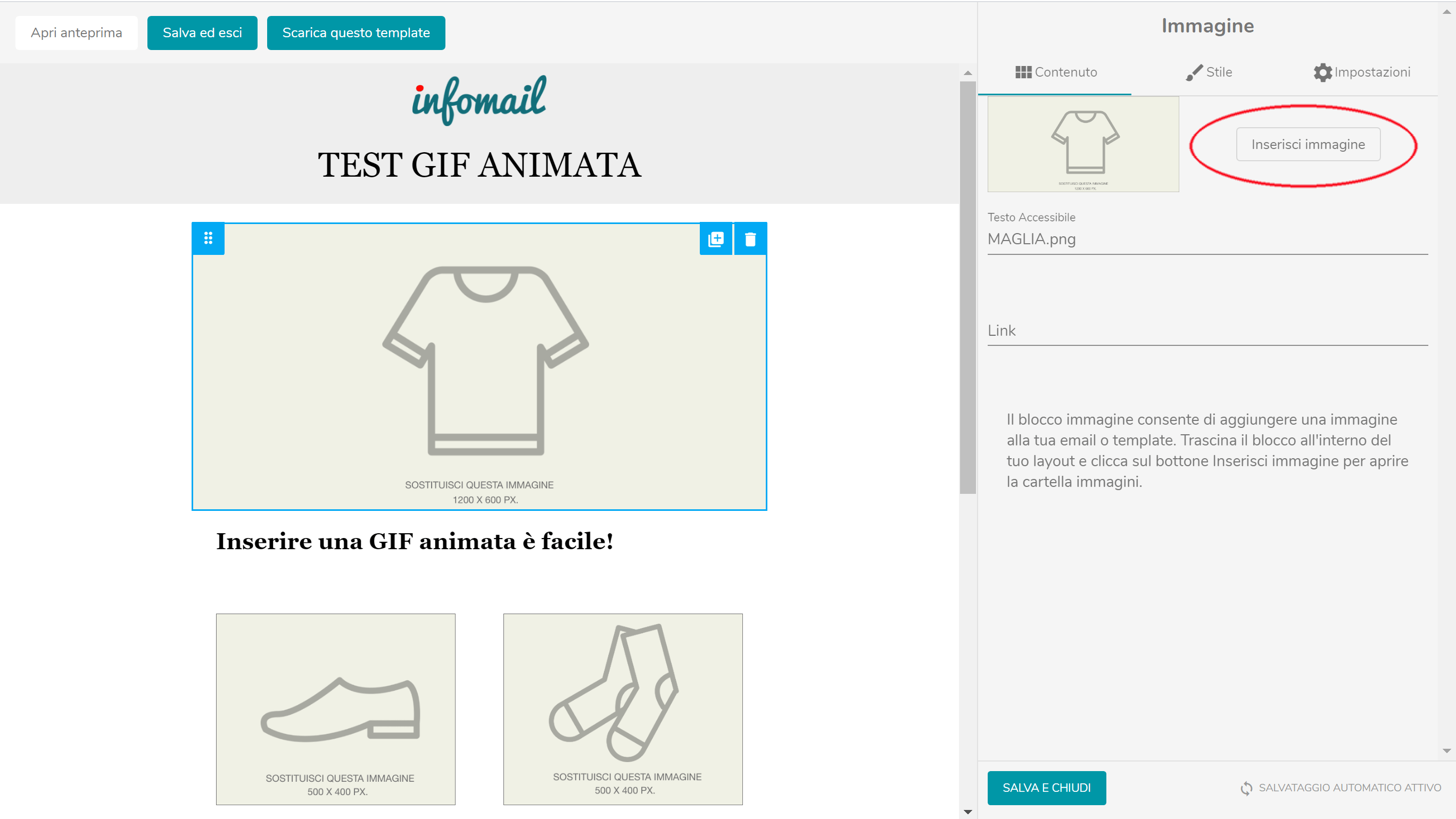
All’interno della piattaforma Infomail, procediamo con la creazione di una nuova email. Nella sezione dell’editor *drag&drop* seleziona **“Inserisci immagine”**.
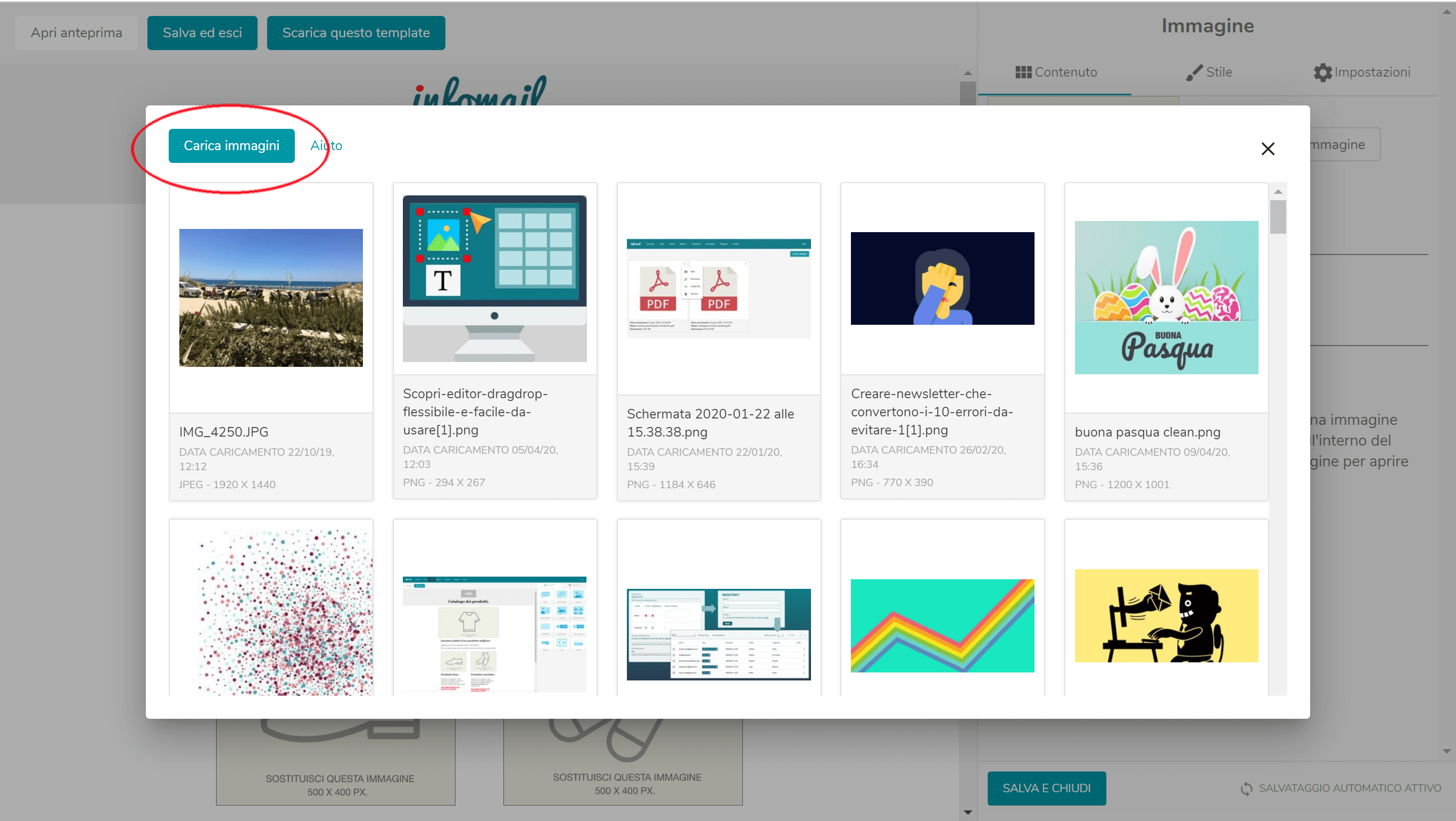
Sarai rimandato alla finestra in cui potrai selezionare la tua GIF tra quelle già caricate o caricarne una nuova.
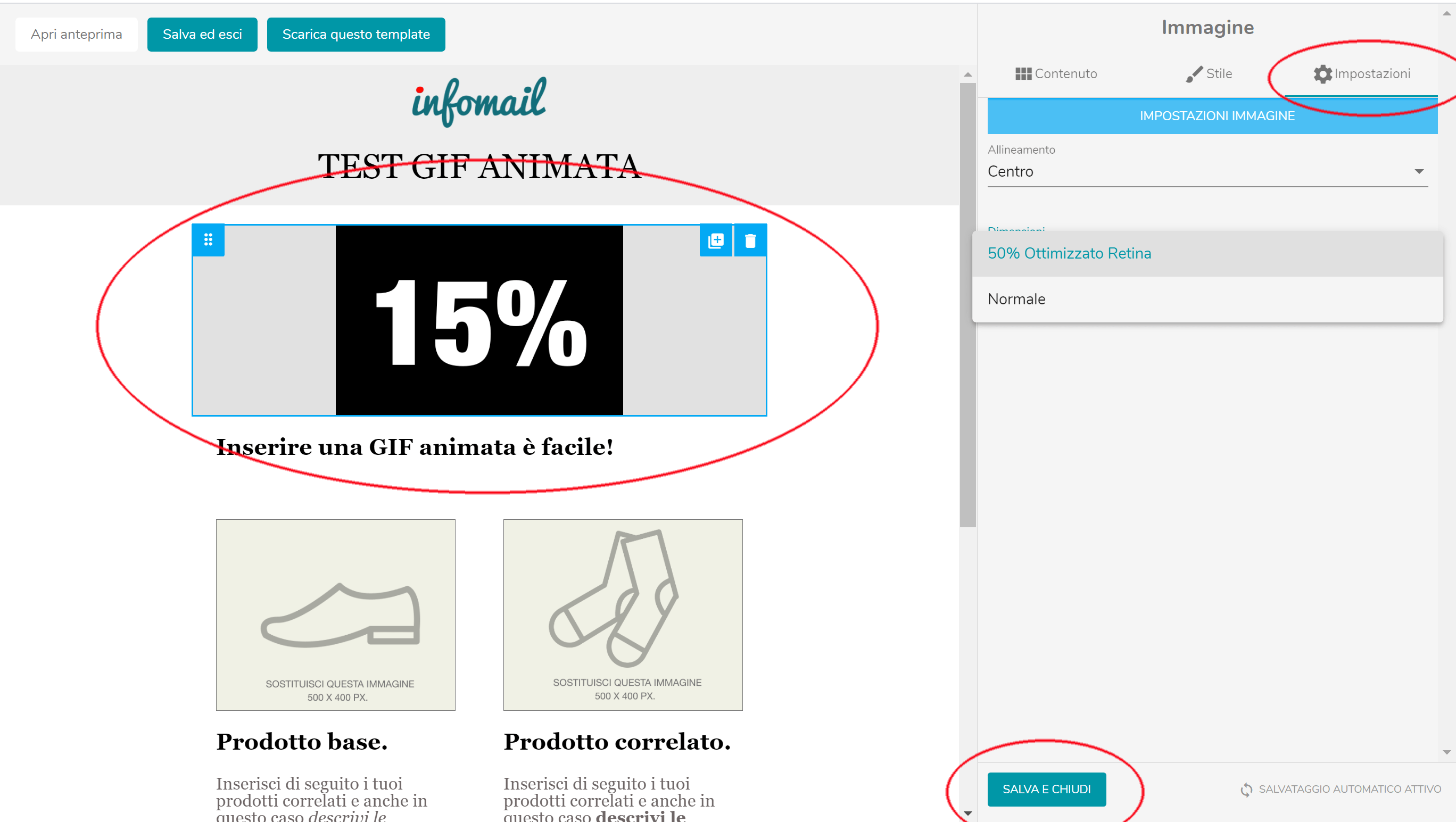
Una volta caricata la GIF, dal menu Impostazioni puoi scegliere che sia visualizzata in modalità “50% Ottimizzato Retina” o “Normale”. **“Salva e chiudi”** e il gioco è fatto.
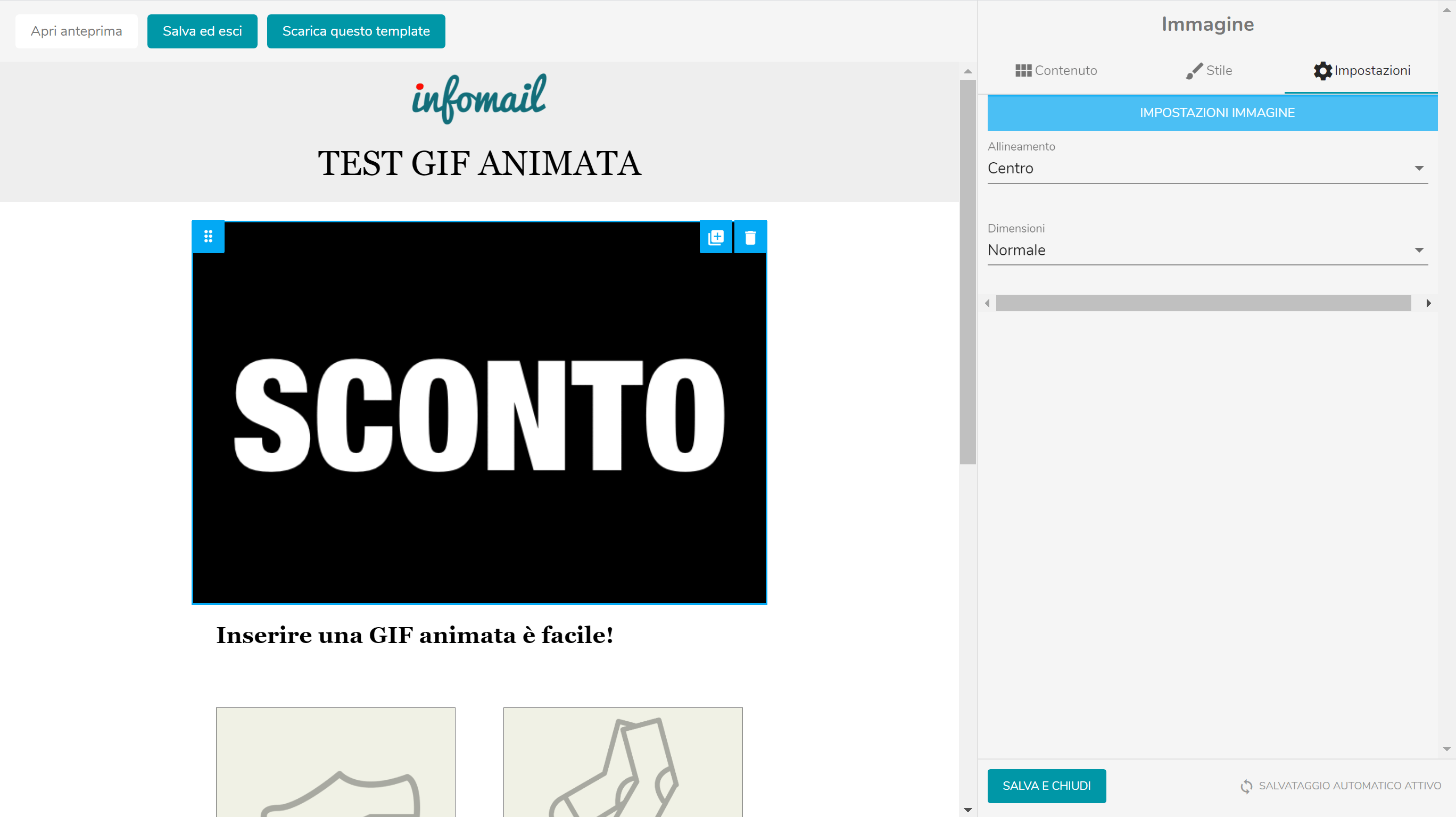
Praticamente con Infomail inserire una GIF animata nella newsletter è **facile come inserire un’immagine**. Sempre che abbiate già una GIF animata!
Se così non fosse, non demoralizzatevi! Non subito, almeno.. 😉 Esiste un **metodo facile per creare GIF animate**. Vediamolo insieme!


**FACILE 🤓**
## Come creare una GIF animata?
La realizzazione di una GIF animata è molto più semplice di quanto si possa immaginare. Le competenze necessarie sono limitate all’utilizzo di un semplice strumento di grafica.
Nel nostro caso vogliamo fare le cose in grande e per questo motivo utilizzeremo un software gratuito molto potente. Si tratta di **Adobe XD** che, usato da molti professionisti della grafica, consente di realizzare bellissimi oggetti grafici.
Ma iniziamo subito con il nostro tutorial e come se fosse una ricetta di cucina vediamo subito i 2 ingredienti che ci servono:
### **1. Adobe XD per “comporre” la GIF**
Adobe XD è il software di image editing ideale per creare GIF ed è scaricabile gratuitamente da questo [link](https://www.adobe.com/it/products/xd.html?promoid=PYPVQ3HN&mv=other). 👈 XD esiste sia per il mondo PC che per il mondo MAC, scegliete quindi quello per il vostro sistema operativo. Selezionate la voce “Start for free” e seguite le indicazioni fornite da Adobe.
Alla fine del percorso guidato avrete installato XD sul vostro PC o Mac. E’ importante dire che se già avete degli strumenti di image editing a cui siete legati, potete usarli al posto di XD, l’unica accortezza, come si vedrà di seguito, è quella di **realizzare una serie di immagini della stessa dimensione che comporranno la vostra GIF** .
### **2. Software di generazione della GIF**
Tra i numerosi software presenti sul WEB, dopo averne testati alcuni, ci siamo orientati verso**EZGIF** un tool gratuito che potete trovare al seguente [link](https://ezgif.com/maker). 👈
Ora che abbiamo a disposizione tutti gli strumenti siamo quindi pronti per la nostra preparazione e possiamo tornare al nostro scopo principale: **r****ealizzare una GIF animata personalizzata da inserire nella nostra Newsletter** al fine di promuovere un prodotto attraverso uno sconto.
Di seguito potete vedere il risultato finale 👇

**PASSO PER PASSO👣**
## **Come realizzare la GIF animata: passo per passo**
I passi da compiere sono 2.
### **Il primo passo**
Realizzare le singole immagini che (come dei fotogrammi) daranno vita alla nostra animazione: la GIF animata. Supponiamo di voler realizzare una GIF animata delle dimensioni di 600 X 400 pixels. Per comodità abbiamo preparato un file che dopo aver installato Adobe XD potrete aprire e modificare a vostro piacimento. Lo potete scaricare da questo [link](https://www.infomail.it/assets/Gifanimata.zip). 👈
Per avere ulteriori informazioni sull’utilizzo di Adobe XD potete fare riferimento all’ interessante manuale in lingua inglese che trovate [qui. 👈](https://helpx.adobe.com/it/xd/how-to/what-is-xd.html)
Dopo aver aperto il vostro file e averlo eventualmente modificato secondo le vostre esigenze, dovrete salvare le immagini (i fotogrammi) sul vostro computer. Per far questo selezionare la voce **“EXPORT”** dal menu **“FILE”** e quindi **“All Artboard”**.
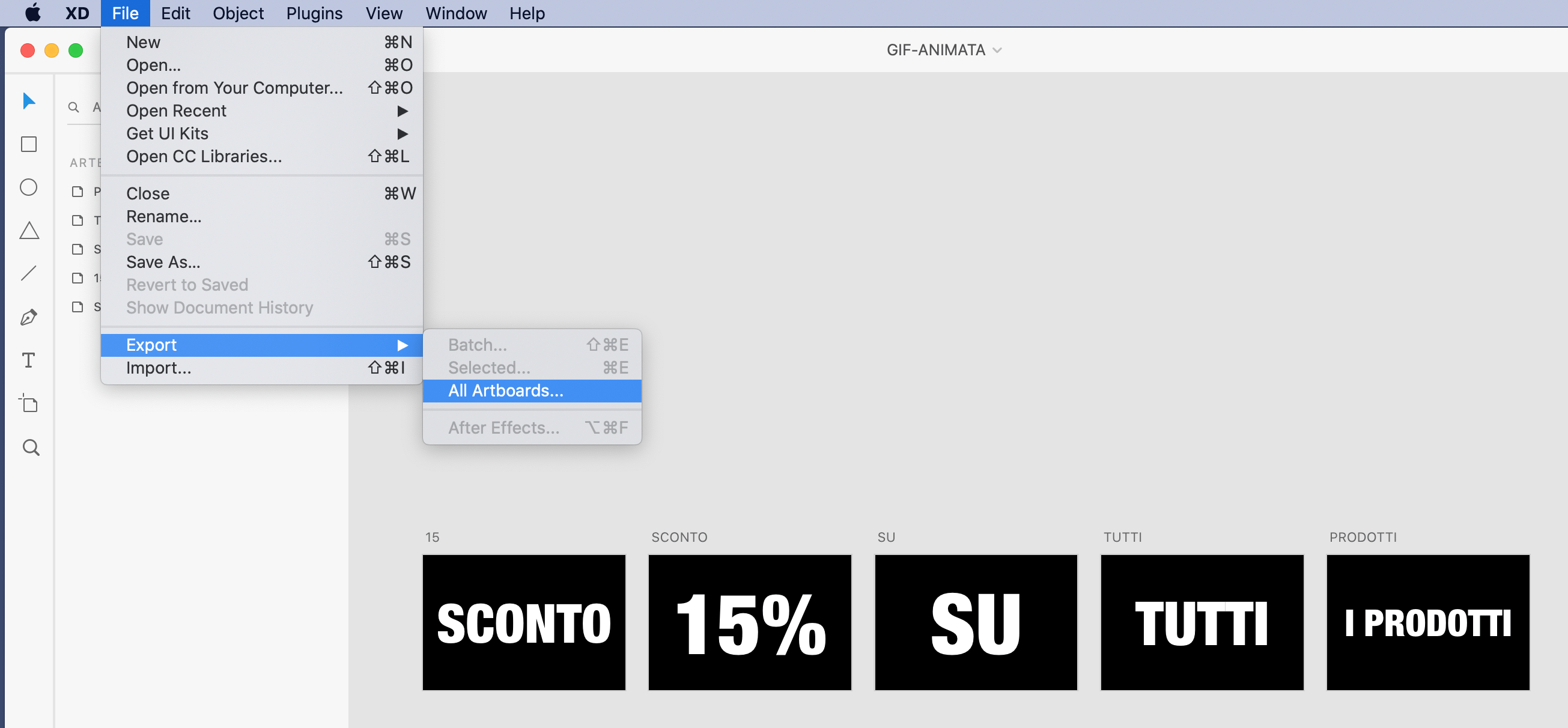
Vedrete la seguente schermata
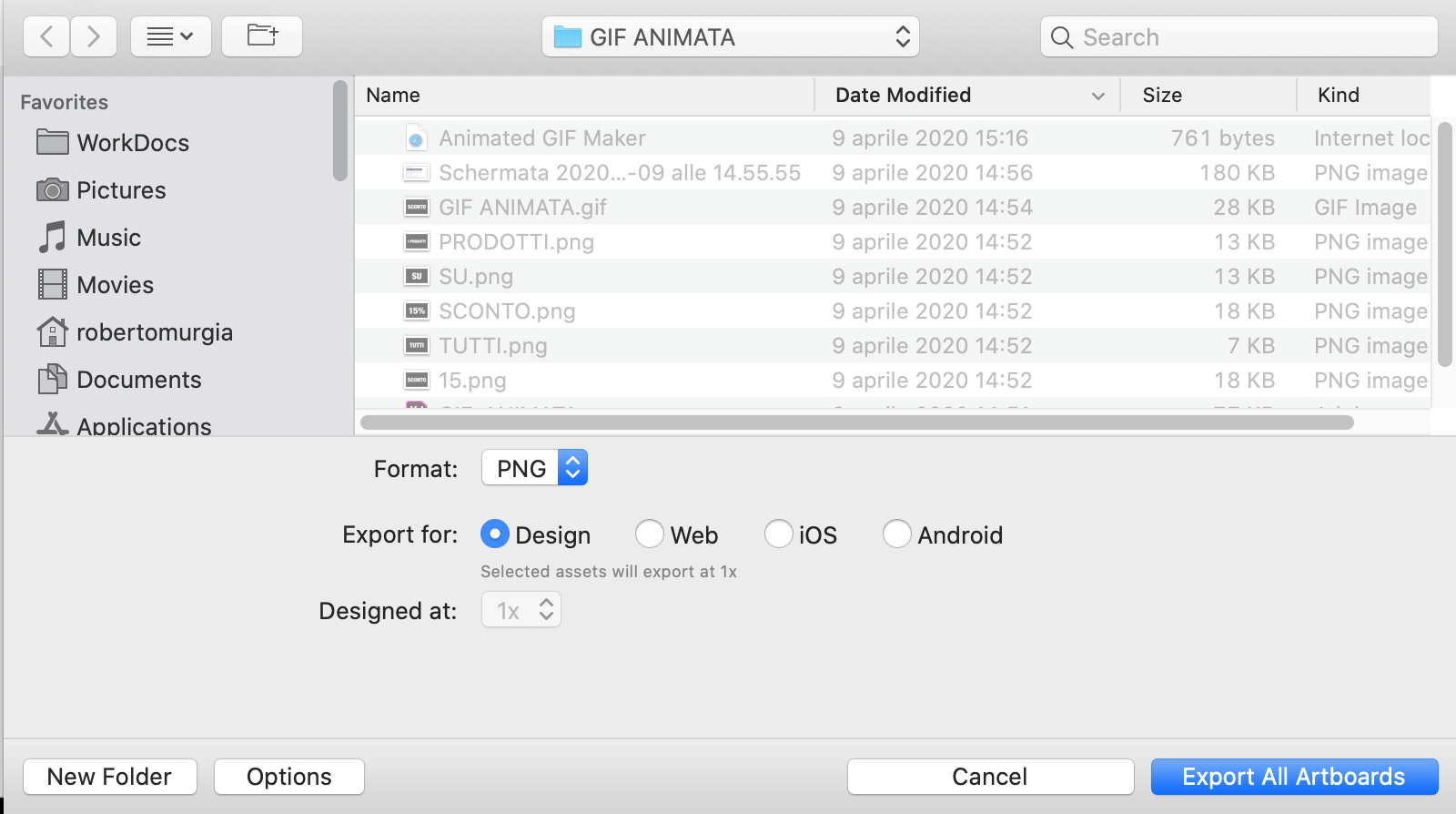
Selezionate la vostra cartella e quindi cliccate su **“Export All Artboard”**. A questo punto, all’interno della cartella selezionata troverete le vostre 5 immagini in formato .PNG della dimensione 600 X 400 pixels. Potete [scaricare le immagini già pronte qui](https://www.infomail.it/assets/immagini.zip). 👈
### **Il secondo passo**
Il secondo passo sarà assemblare le vostre immagini in una unica GIF animata attraverso lo strumento EZGIF. Vediamo insieme come eseguire questo passaggio: andate alla pagina di **EZGIF Animated GIF Maker**, ovvero [qui](https://ezgif.com/maker) 👈
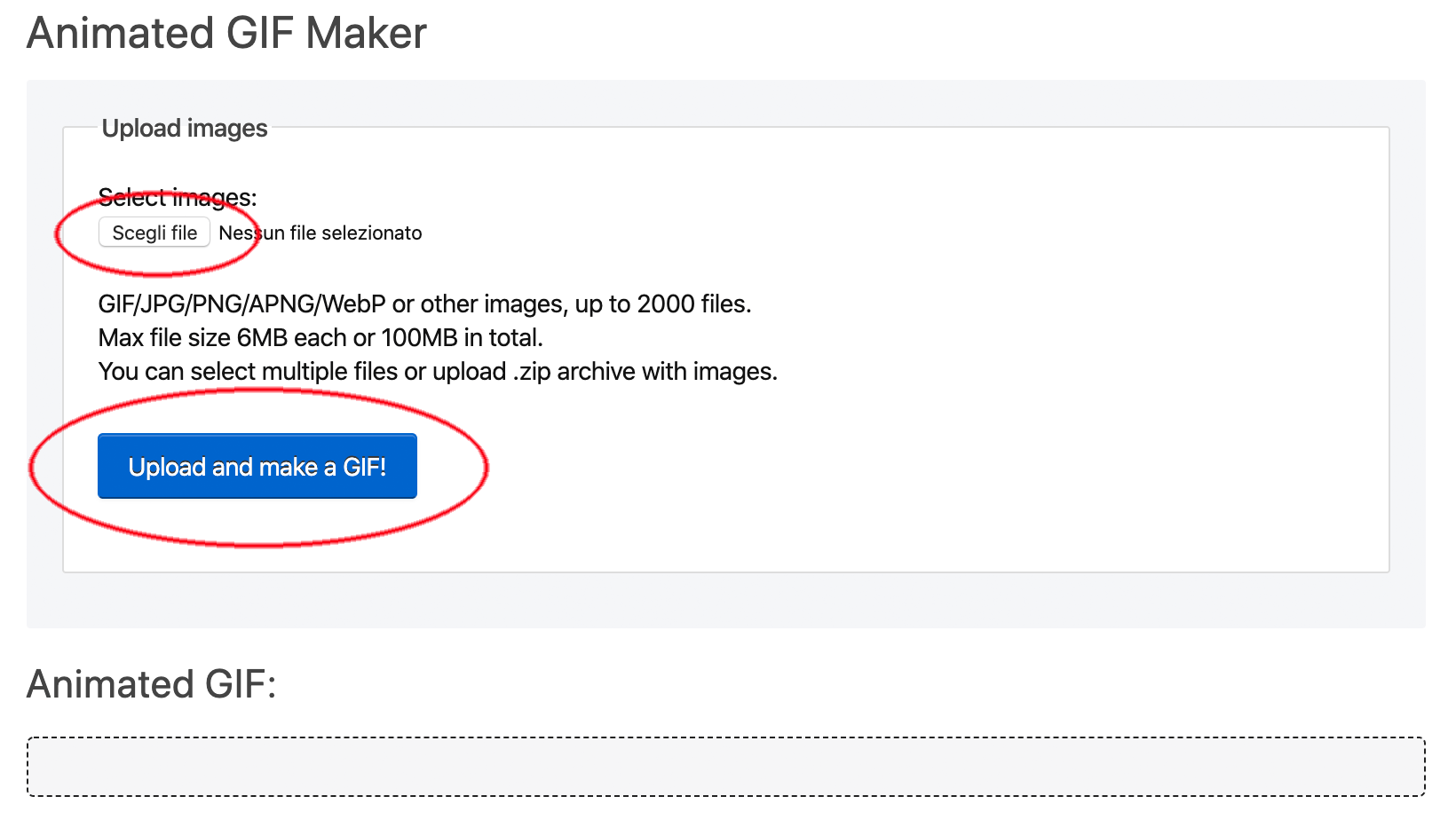
Vi ritroverete su questa pagina, cliccate sul pulsante **“Scegli file”** selezionate le 5 immagini realizzate in precedenza e cliccate sul pulsante **“Upload and make a GIF!”**
Vi ritroverete nella seguente schermata.
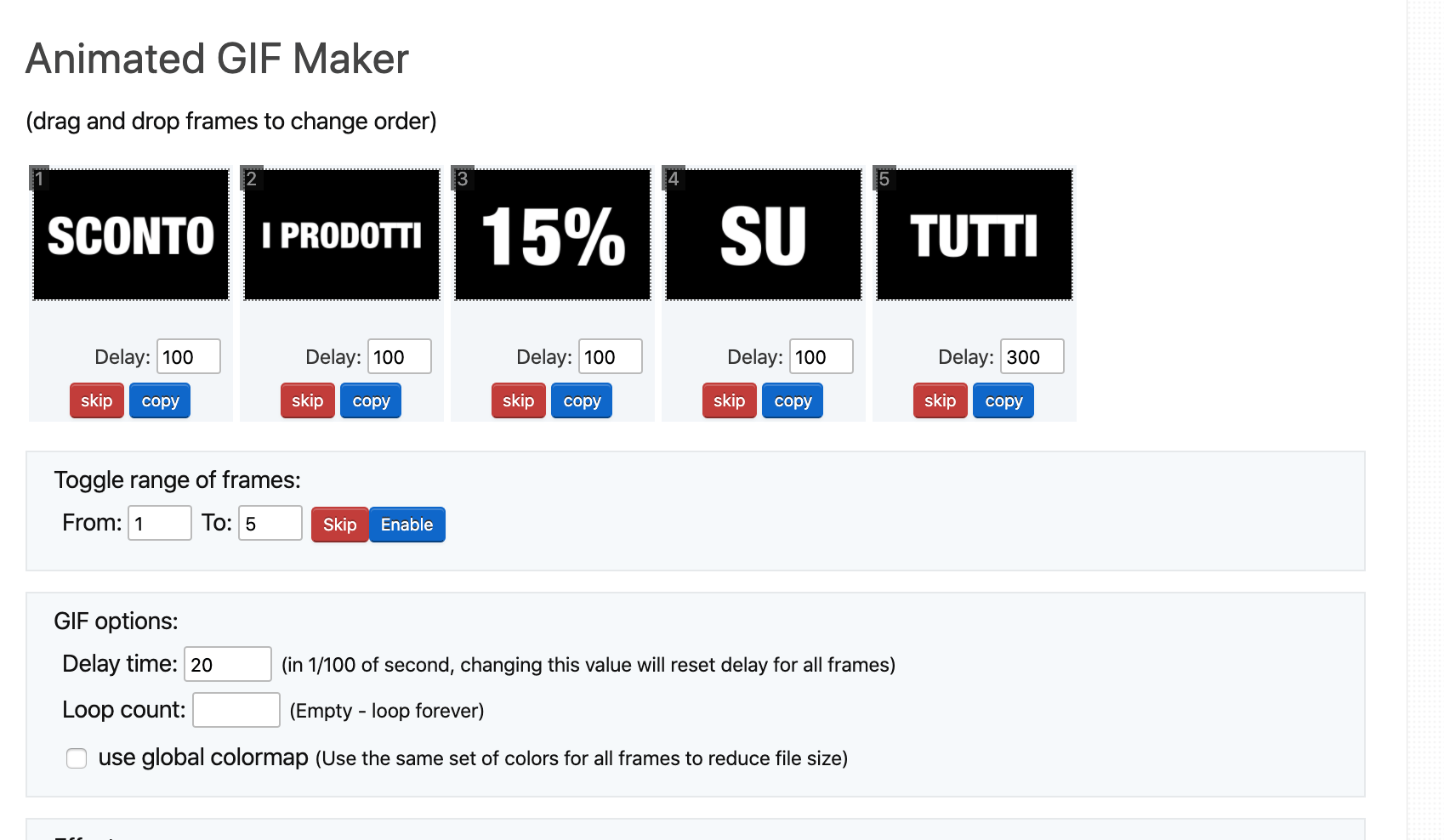
Da questa pagina potete agire come dei registi: **imposterete l’ordine di apparizione delle immagini, i tempi di visualizzazione di ogni immagine e sceglierete gli effetti di transizione preferiti**.
Non vi resta che provare un pò fino a quando il risultato non sia di vostro gradimento.
Ricordatevi di premere **“Make a GIF!”** per generare la vostra GIF.
A questo punto vi vengono offerte altre opzioni tra cui la possibilità di salvare il vostro file GIF e sarete pronti per il caricamento su Infomail.
[](https://app.infomail.ai/register?utm_source=infomail.it&utm_medium=blog&utm_campaign=banner)