# Come segmentare la mailing list con i TAG: facile!
> Segmentare la mailing list significa inviare ai tuoi contatti email specifiche ai loro interessi e priorità per registrare più alti tassi di apertura.
Fonte: https://www.infomail.it/come-segmentare-la-mailing-list-con-tag-e-segmenti-facile/ · Infomail, piattaforma italiana di email marketing di Hoplo S.r.l. · pubblicato il 14 aprile 2020 (2020-04-14), aggiornato il 20 ottobre 2026 (2026-10-20)
Il tasso di apertura e quindi **le conversioni delle tue campagne di [email marketing](https://www.infomail.it/cose-lemail-marketing-e-perche-usare-una-piattaforma/)**, migliorano con la [segmentazione](https://www.infomail.it/segmentazione-3-modi-per-personalizzare-une-mail/) della mailing list ovvero quanto più sei preciso nell’identificare gli interessi dei destinatari.
Ogni contatto porta i suoi TAG: al momento dell’invio scegli a chi scrivere, senza estrarre sottoliste.
Quando crei la mailing list, sarebbe ideale arricchirla con i **dati utili alla promozione della tua attività**. Ad esempio se vendi articoli per animali domestici, potrebbe esserti utile sapere se i tuoi contatti vivono con un cane oppure con un gatto. In questo modo potrai inviare loro **comunicazioni specifiche ai loro interessi e priorità**.
In un prossimo articolo ti spiegheremo come raccogliere queste informazioni di *intelligence*. Per il momento diamo per scontato che questi dati siano già in tuo possesso e vediamo insieme come utilizzarli per segmentare la mailing list.
**DI COSA SI TRATTA? 🤔**
## Cosa sono i TAG?
Le informazioni in tuo possesso e relative ai tuoi contatti e ai loro interessi saranno registrate nella piattaforma di email marketing Infomail come **TAG**.
Pensa ai TAG come **etichette da applicare ai tuoi contatti** per mantenerli organizzati. Se hai lavorato con un CRM o anche con una piattaforma di blog, potresti già aver utilizzato una funzione di *tagging* per applicare categorie a clienti o contenuti.
In Infomail, i TAG servono a **etichettare e classificare i tuoi contatti in base alle informazioni che hai sul loro conto** e a scegliere a chi inviare ogni campagna. Non servono sottoliste né copie degli stessi indirizzi: basta il TAG giusto.
## TAG primari e TAG secondari
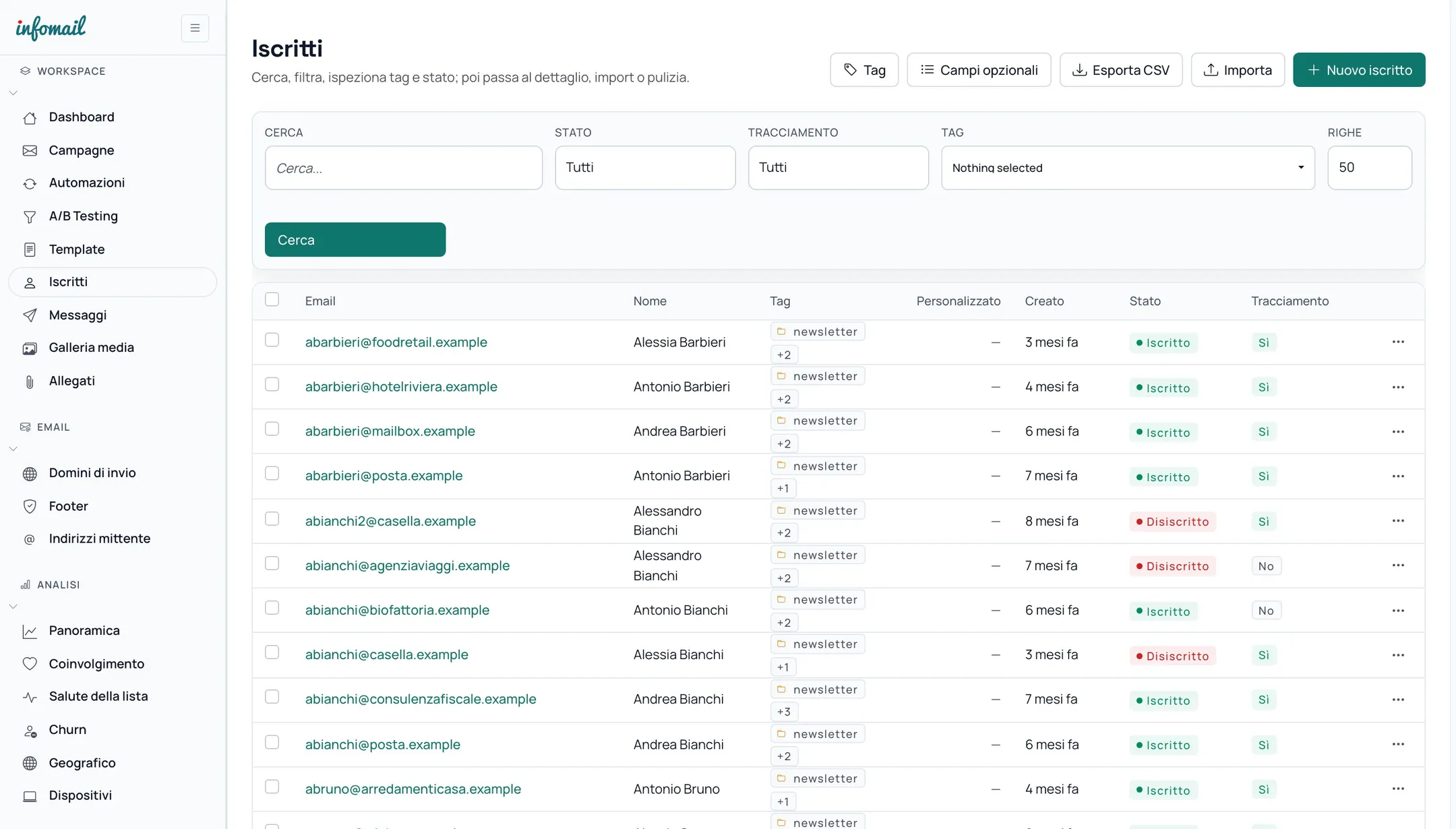
Nella piattaforma tutti gli iscritti stanno in un **unico insieme**, nella sezione **Iscritti**, e si organizzano con due livelli di TAG:
- **TAG primari**: sono l’equivalente delle liste e raggruppano grandi insiemi di contatti, per esempio “Clienti Italia” o “Lead 2025”.
- **TAG secondari**: aggiungono un livello di dettaglio dentro lo stesso gruppo, per esempio la città, la professione o un interesse.
**SEGMENTARE LA MAILING LIST: STEP BY STEP**
## Come creare un TAG
Vai su `Iscritti > TAG > Nuovo TAG` e scegli il nome. Ricorda: per importare iscritti da un file CSV il **TAG primario deve esistere già** prima dell’importazione.
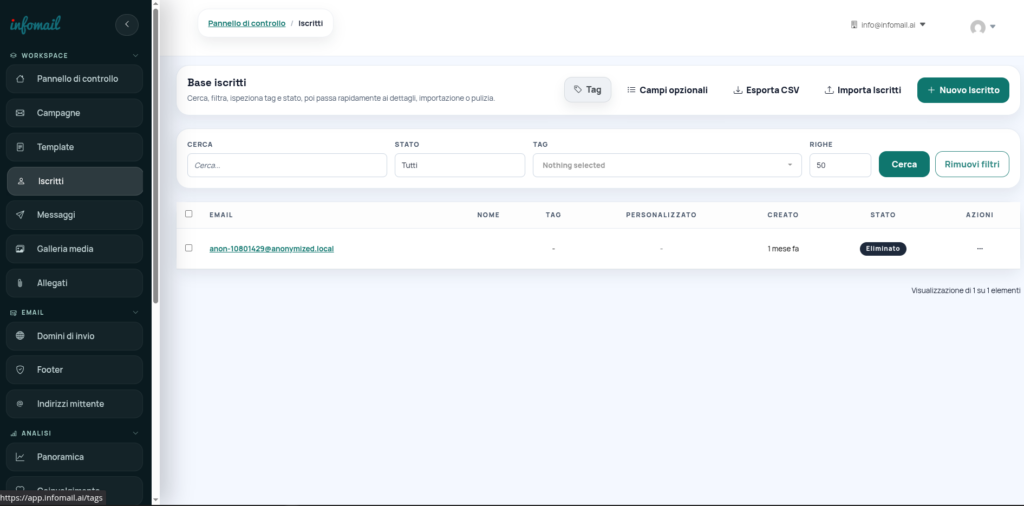
*Sezione Iscritti > TAG o Importa Iscritti*
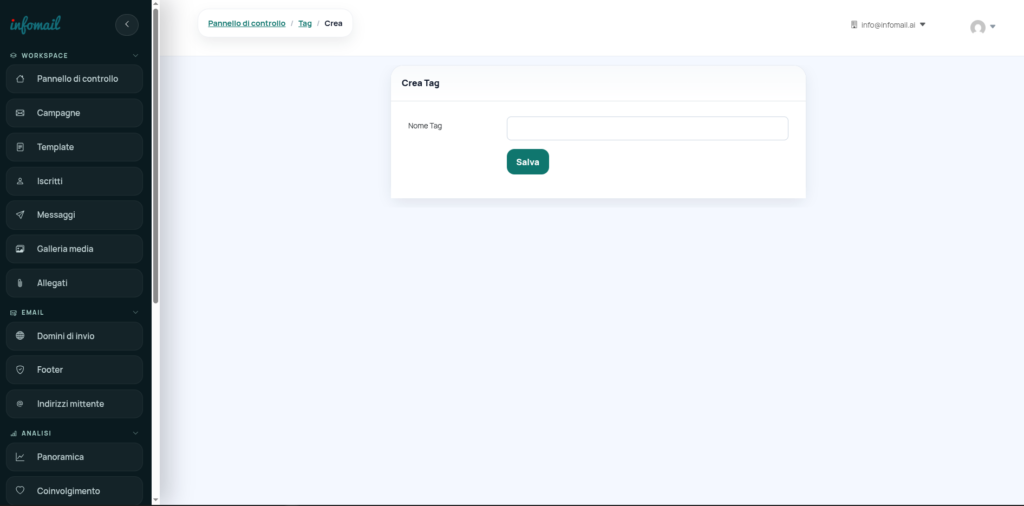
*Sezione Iscritti > sezione TAG > Nuovo TAG*
## Importare i contatti con i loro TAG
Vai su `Iscritti > Importa Iscritti`, seleziona il file CSV, scegli il TAG primario a cui associarlo e indica per ogni colonna del file a quale campo corrisponde:
- **Email** va assegnata esclusivamente alla colonna che contiene l’indirizzo email del contatto.
- **Campo opzionale** va assegnato alle colonne che vorrai usare per **personalizzare le comunicazioni**, come nome, cognome o titolo. Maggiori informazioni sui campi opzionali e la personalizzazione delle email e newsletter [qui](https://www.infomail.it/personalizzare-un-invio-con-il-nome-dei-destinatari/).
- **TAG secondario** va assegnato alle colonne che servono a classificare i contatti: se nel file hai la città, o se il contatto ha un cane o un gatto, ogni valore diventa un TAG che potrai usare per i tuoi invii.
Se il file creato con Excel non dovesse caricarsi, salvalo in formato CSV prima di importarlo.
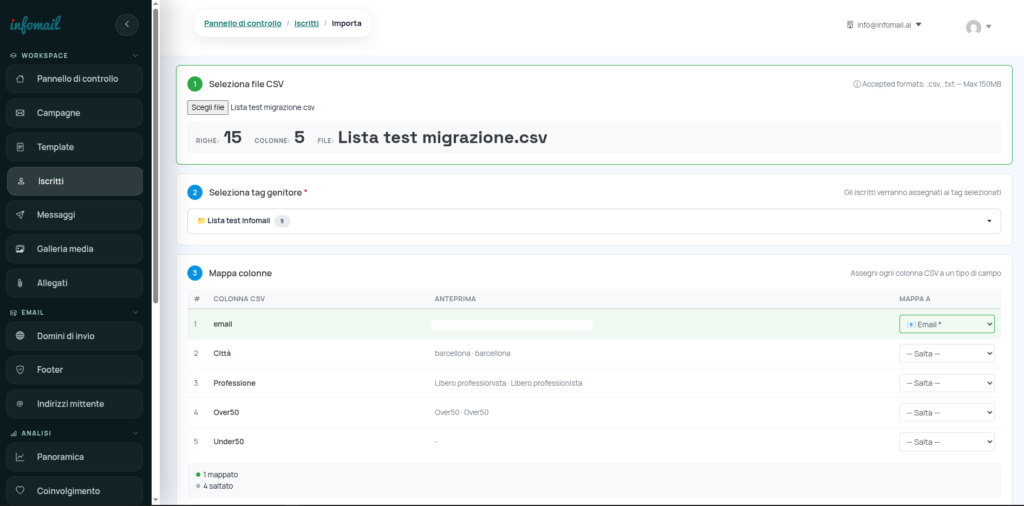
*Sezione Iscritti > Importa Iscritti*
## Vedere chi ha un TAG
Nella sezione **Iscritti** ogni contatto mostra i suoi TAG, e il filtro **TAG** in alto ti fa vedere solo i contatti che li hanno. Così sai in anticipo a quante persone arriverà la tua email.
Gli iscritti con i loro TAG: il filtro in alto mostra solo i contatti che ti interessano.
## E adesso l’invio!
Vai su `Campagne > Nuova Campagna`, richiama un template o costruisci la bozza, poi inserisci mittente e oggetto e **seleziona il TAG** dei destinatari. L’email arriverà solo ai contatti che hanno quel TAG. Scegli tra invio immediato o programmato e procedi con la spedizione.
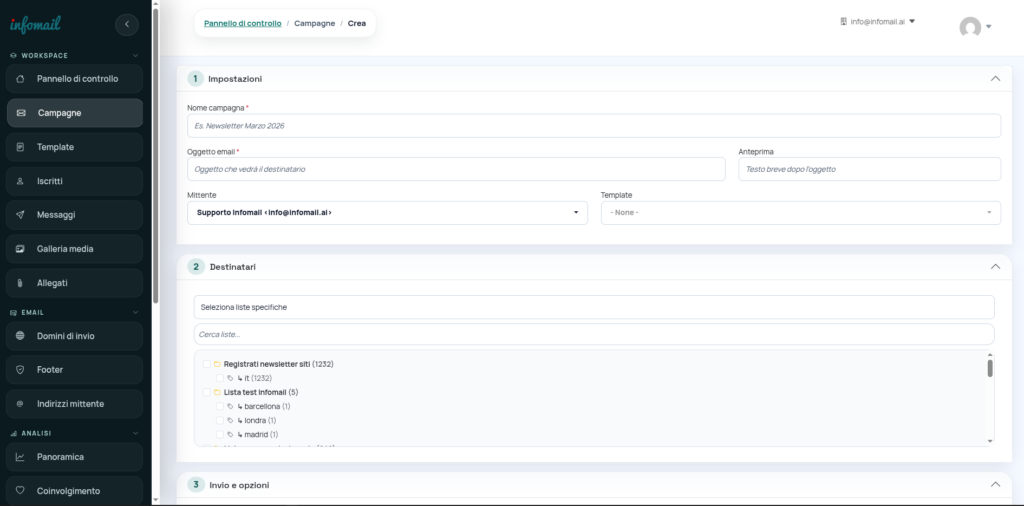
*Sezione Campagne > Nuova Campagna > Crea*
### **Facile no?**