Infomail 2026
1. Accesso alla Piattaforma
Per utilizzare Infomail, accedi alla piattaforma tramite il tuo browser web preferito collegandoti all'indirizzo app.infomail.ai.
1.1 Login
La schermata di login ti permette di accedere al tuo account Infomail. Inserisci le tue credenziali per entrare nella piattaforma.
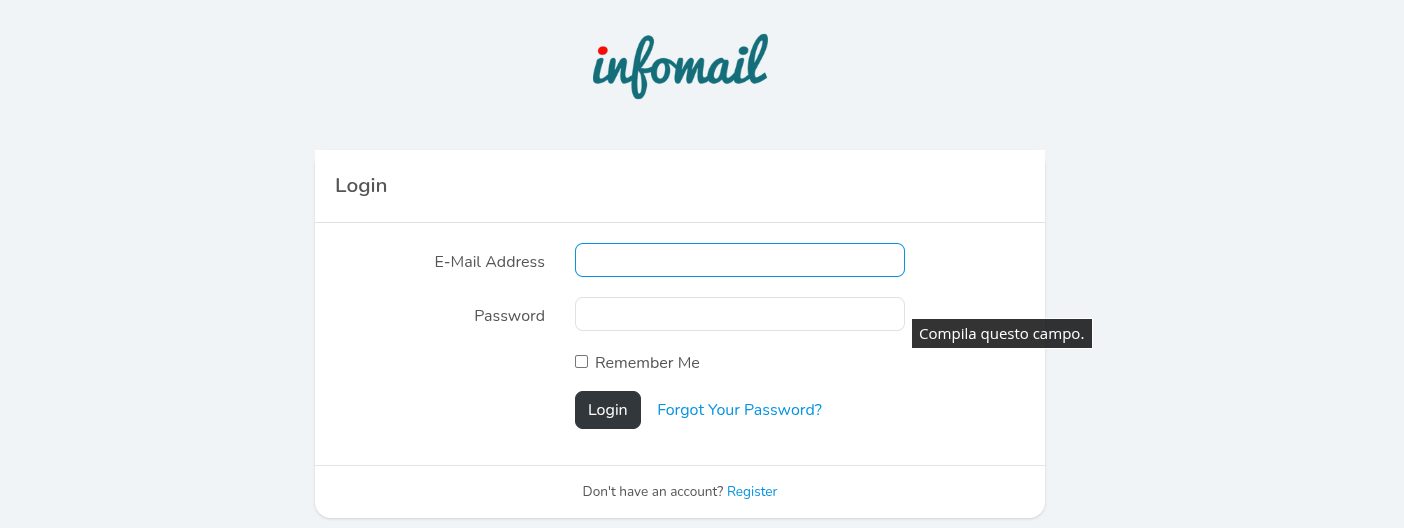
Compila i seguenti campi:
- E-Mail Address: inserisci l'indirizzo email associato al tuo account Infomail.
- Password: digita la password scelta durante la fase di registrazione.
- Remember Me: attiva questa opzione se desideri mantenere l'accesso attivo sul browser. Si consiglia di utilizzare questa opzione solo su dispositivi personali e protetti.
In fondo alla schermata trovi le seguenti opzioni:
- Login: clicca per accedere alla dashboard principale.
- Forgot Your Password?: se hai dimenticato la password, clicca su questo link per avviare la procedura di recupero.
- Register: se non hai ancora un account, clicca su "Register" per crearne uno nuovo.
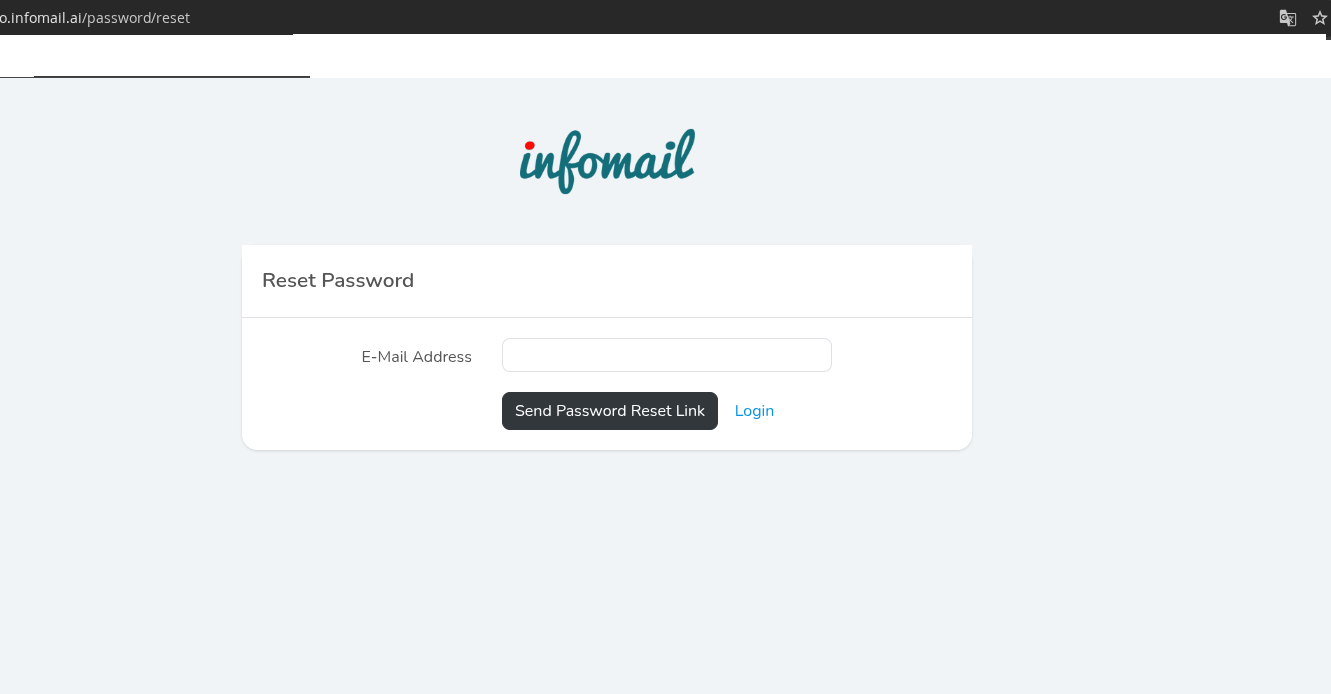
1.2 Recupero Password
Se hai dimenticato la tua password, puoi reimpostarla in pochi semplici passaggi.
2. Panoramica e Dashboard
Dopo il login, verrai automaticamente reindirizzato alla Dashboard principale, il centro di controllo del tuo account Infomail.
2.1 Dashboard principale
La Dashboard offre una panoramica immediata delle attivita del tuo account, con statistiche chiave e accesso rapido alle funzionalita principali.
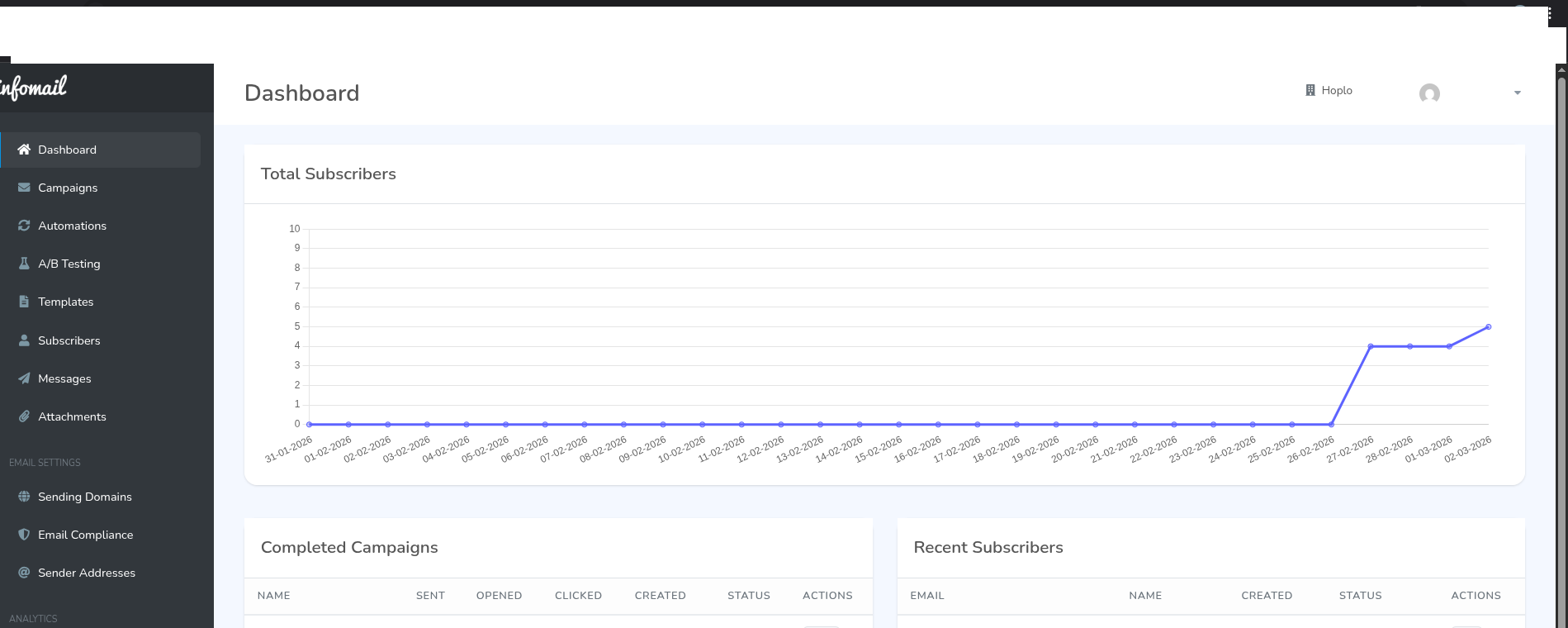
La dashboard e composta dalle seguenti aree:
Grafico "Total Subscribers"
Un grafico a linea mostra l'andamento del numero di iscritti nel tempo. Puoi selezionare il periodo temporale desiderato tramite il selettore in alto a destra per visualizzare i dati su intervalli diversi (ultimi 7 giorni, 30 giorni, 3 mesi, ecc.).
Completed Campaigns
Tabella riepilogativa delle campagne completate, con le seguenti colonne:
- Name: nome della campagna
- Sent: numero di email inviate
- Opened: numero di aperture
- Clicks: numero di clic
- Created: data di creazione
- Status: stato attuale (Sent, Draft, Scheduled)
- Actions: azioni rapide disponibili
Recent Subscribers
Elenco degli ultimi iscritti con email, nome, data di iscrizione e stato di sottoscrizione.
Menu di Navigazione Laterale (Sidebar)
La barra laterale sinistra e il punto di accesso a tutte le sezioni della piattaforma:
| Voce di Menu | Descrizione |
|---|---|
| Dashboard | Panoramica dell'account (pagina corrente) |
| Campaigns | Gestione campagne email (bozze e inviate) |
| Automations | Flussi di automazione email |
| A/B Testing | Test A/B sulle campagne |
| Templates | Libreria template email riutilizzabili |
| Subscribers | Gestione contatti e iscritti |
| Messages | Storico messaggi inviati |
| Attachments | Allegati PDF per le campagne |
| Sending Domains | Configurazione domini di invio e DKIM |
| Email Compliance | Impostazioni di conformita legale |
| Sender Addresses | Gestione indirizzi mittente |
| Email Analytics | Dashboard analitica engagement |
| Engagement | Analisi coinvolgimento iscritti |
| Media Gallery | Libreria immagini |
| Team | Gestione membri del workspace |
3. Campagne Email
La sezione Campagne e il cuore di Infomail. Qui puoi creare, gestire, inviare e monitorare tutte le tue campagne di email marketing.
3.1 Elenco Campagne — Bozze (Draft)
Accedendo alla sezione Campaigns dal menu laterale, la prima vista mostra le campagne in bozza.
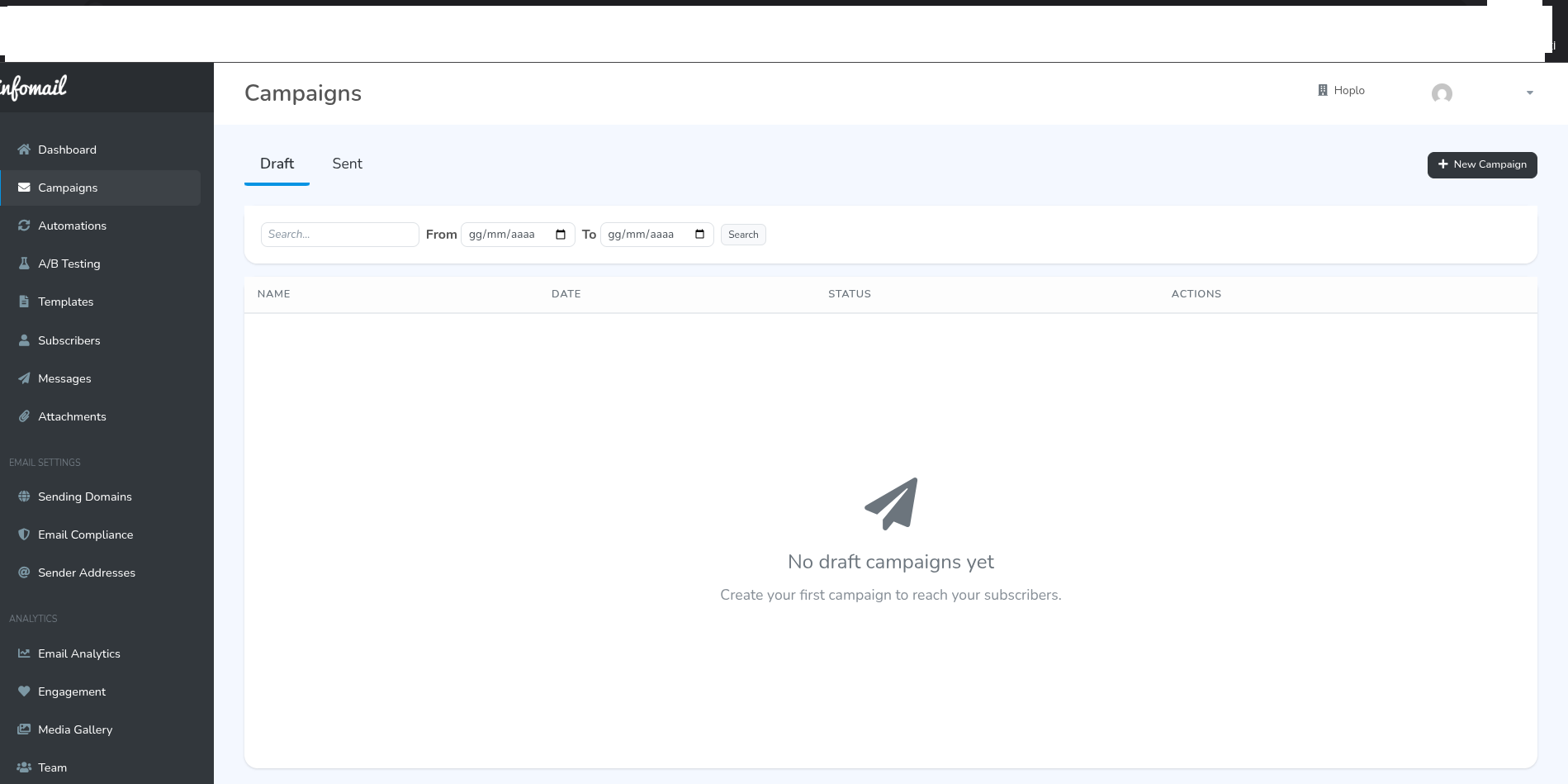
Nella parte superiore della pagina trovi:
- Tab "Draft" e "Sent": per passare dalla vista bozze alla vista campagne inviate.
- Filtri data (From / To): per filtrare le campagne per intervallo temporale.
- Campo di ricerca: per cercare una campagna per nome.
- Pulsante "+ New Campaign": in alto a destra, per creare una nuova campagna.
La tabella mostra per ogni campagna: Nome, Data, Stato e Azioni disponibili.
3.2 Campagne Inviate (Sent)
Cliccando sul tab Sent, visualizzi tutte le campagne gia inviate con le relative metriche di performance.
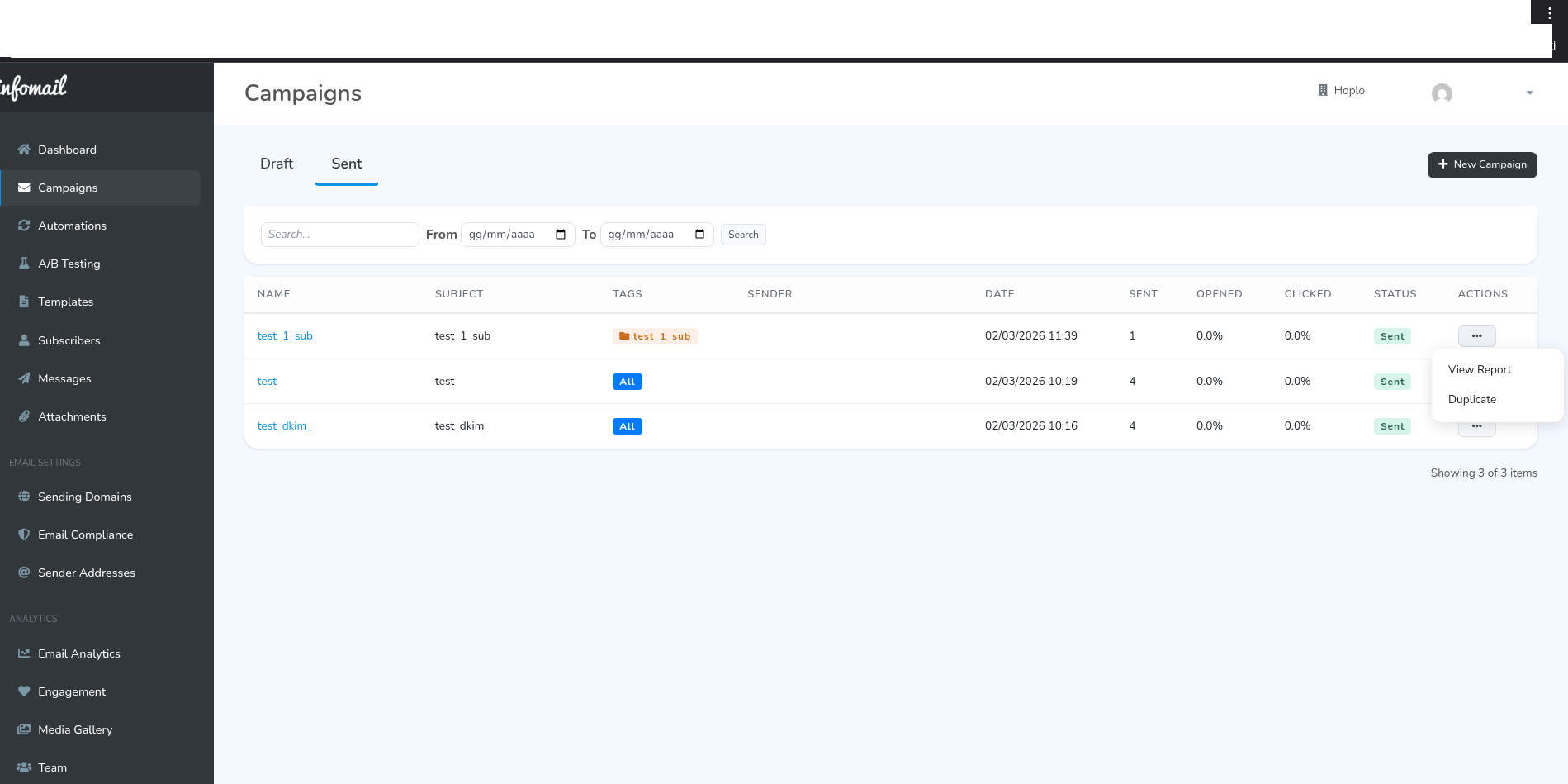
Per ogni campagna inviata vengono mostrate le seguenti informazioni:
| Colonna | Descrizione |
|---|---|
| Name | Nome identificativo della campagna |
| Subject | Oggetto dell'email |
| Tags | Liste/tag destinatari |
| Sender | Indirizzo mittente utilizzato |
| Date | Data di invio |
| Sent | Numero di email inviate con successo |
| Opens | Percentuale di aperture uniche |
| Clicks | Percentuale di clic |
| Actions | Menu azioni: View Report e Duplicate |
3.3 Report Campagna — Overview
Cliccando su View Report accedi al report dettagliato della singola campagna.
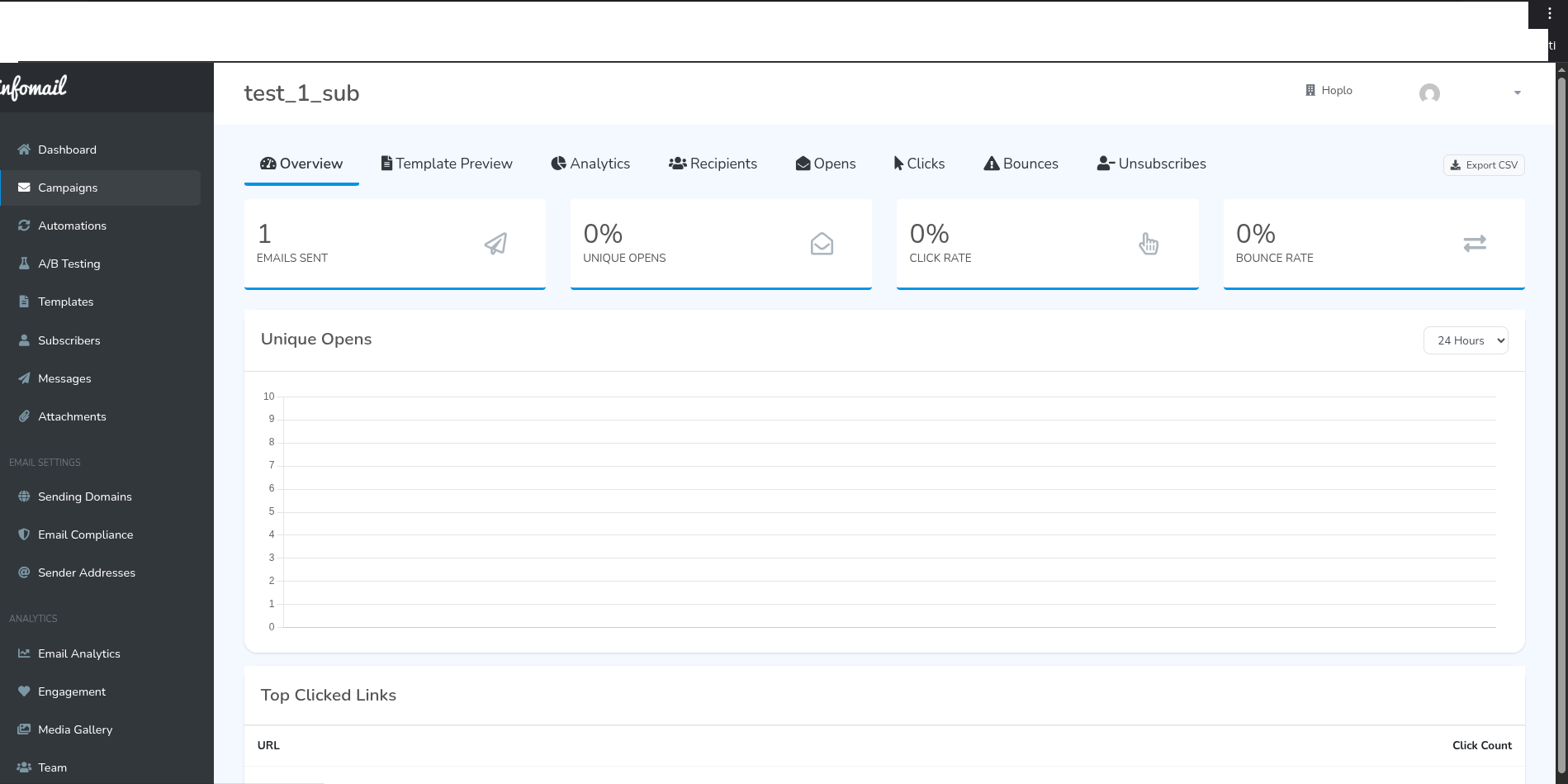
La pagina del report e suddivisa in diverse schede di navigazione:
- Overview: riepilogo generale con le metriche principali (Emails Sent, Unique Opens, Click Rate, Bounce Rate).
- Template Preview: anteprima del template email utilizzato.
- Analytics: analisi dettagliata con grafici di engagement.
- Recipients: elenco completo dei destinatari della campagna.
- Opens: dettaglio delle aperture con orari e dispositivi.
- Clicks: dettaglio dei clic con URL e conteggi.
- Bounces: elenco delle email rimbalzate (hard e soft bounce).
- Unsubscribes: elenco delle disiscrizioni generate dalla campagna.
Nella sezione Overview trovi:
- Grafico "Unique Opens": andamento delle aperture nel tempo, con filtro per periodo (All Days).
- Top Clicked Links: tabella dei link piu cliccati nell'email, con URL e conteggio clic.
4. Creazione di una Campagna
Creare una campagna email in Infomail e un processo guidato in quattro fasi: configurazione, selezione destinatari, creazione contenuto e invio.
4.1 Configurazione Iniziale
Clicca su "+ New Campaign" dalla sezione Campaigns per avviare la creazione di una nuova campagna.
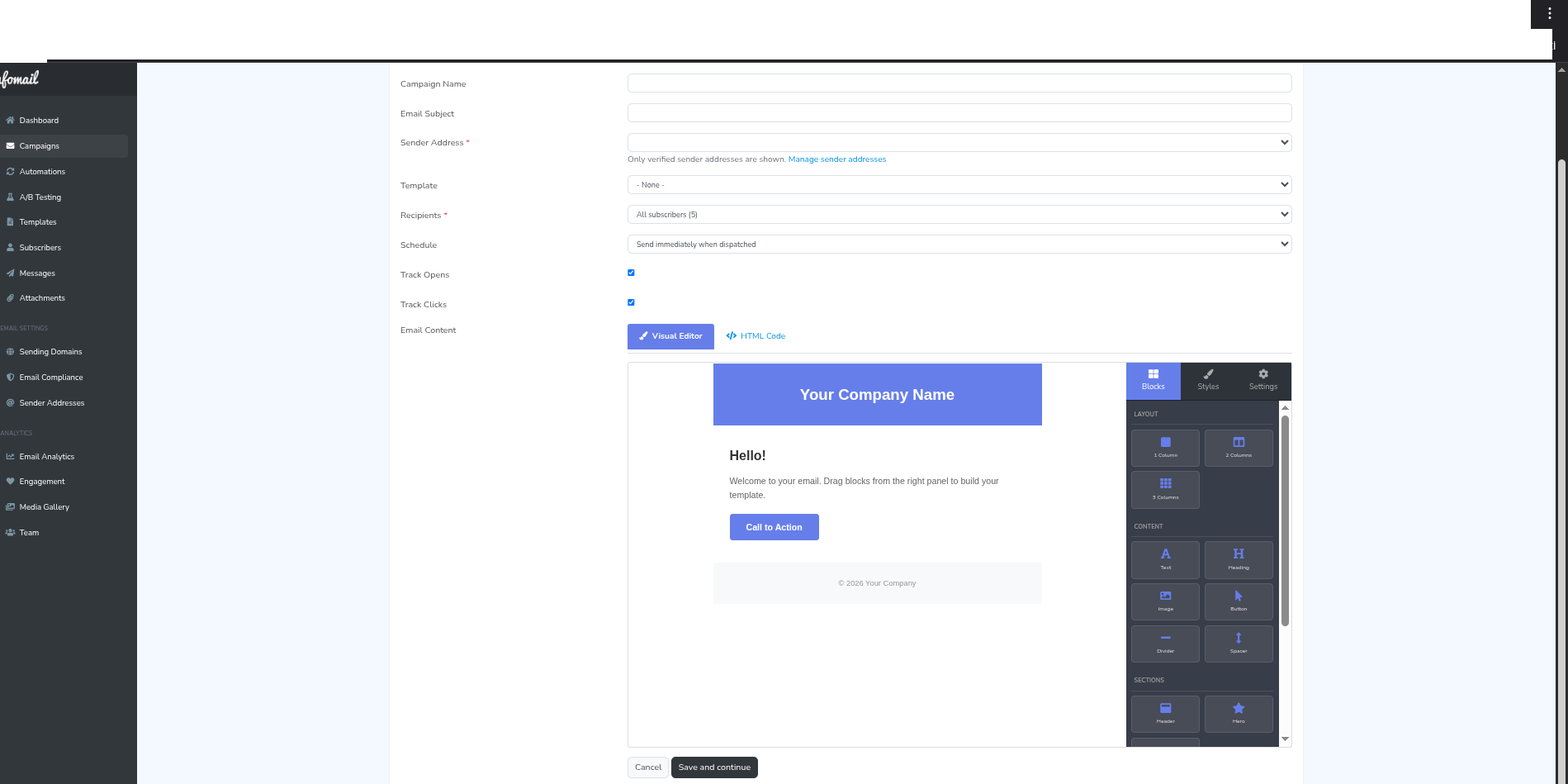
Compila i seguenti campi nella colonna di sinistra:
- Campaign Name: nome interno della campagna (non visibile ai destinatari). Utilizzalo per identificare facilmente la campagna nel tuo elenco.
- Sender Address: seleziona l'indirizzo mittente tra quelli verificati nel sistema. Se necessario, clicca su "Change sender addresses" per gestire i tuoi indirizzi.
- Recipients: seleziona i destinatari della campagna (vedi sezione 4.2).
- Subject: l'oggetto dell'email che i destinatari vedranno nella loro casella di posta. Scegli un oggetto chiaro, accattivante e non troppo lungo.
- Reply-to: indirizzo email a cui verranno inviate le risposte dei destinatari (opzionale, se diverso dal mittente).
- Track Opens: attiva il tracciamento delle aperture dell'email (consigliato).
- Track Clicks: attiva il tracciamento dei clic sui link nell'email (consigliato).
4.2 Selezione dei Destinatari (Tag)
Nella sezione Recipients, scegli a quali liste (tag) inviare la campagna.
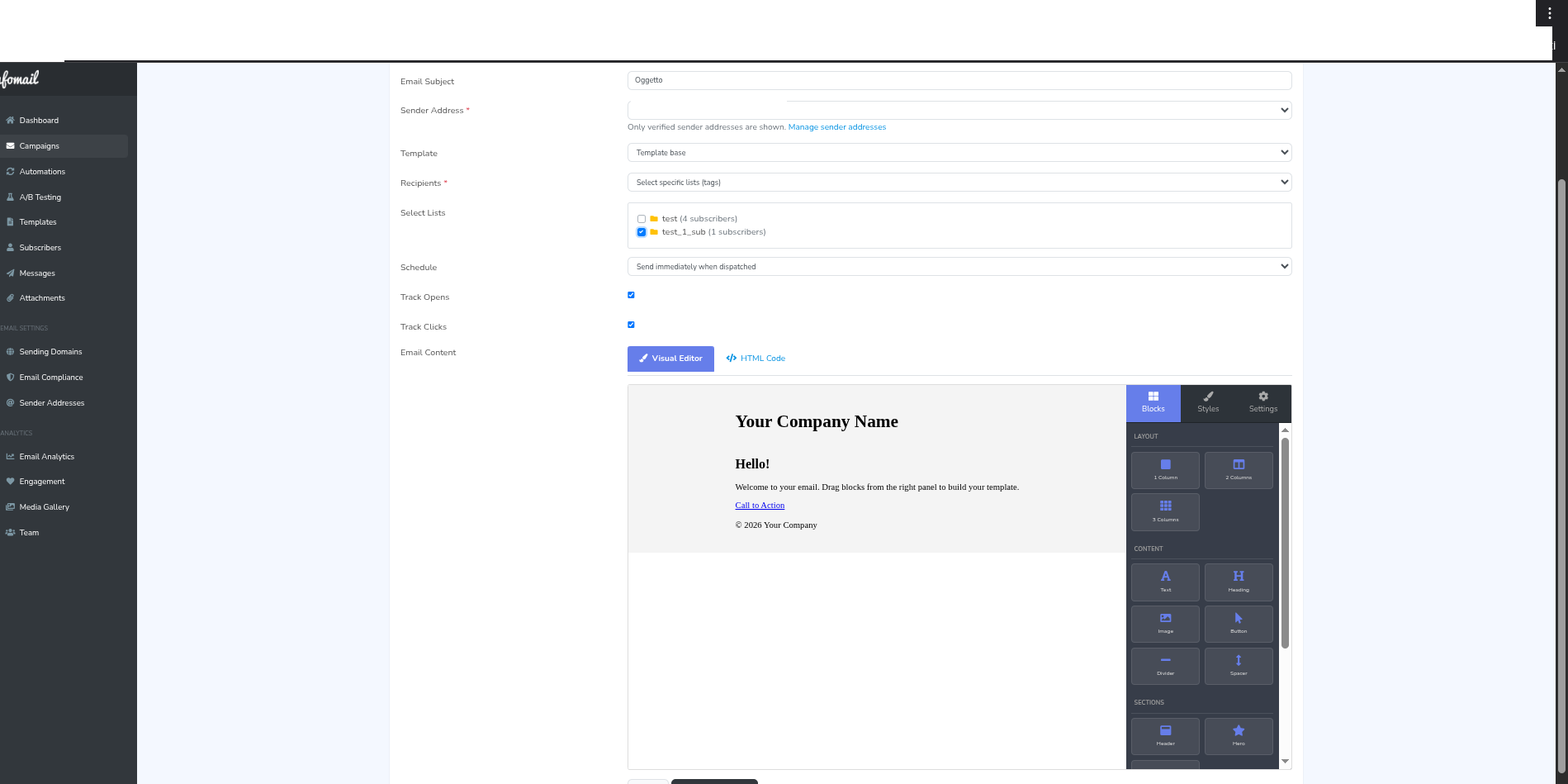
Puoi selezionare:
- Tag primari: le liste principali dei tuoi iscritti.
- Tag secondari: sotto-liste per segmentare ulteriormente.
- Tutti gli iscritti: per inviare a tutti i contatti attivi.
4.3 Editor Contenuto — Modalita Visuale e HTML
L'editor di Infomail offre due modalita di modifica per il corpo dell'email:
Editor Visuale (Email Editor)
L'editor visuale drag & drop ti permette di costruire l'email trascinando blocchi di contenuto dal pannello laterale destro. Puoi aggiungere:
- Blocchi di testo
- Immagini
- Pulsanti (Call to Action)
- Divisori e spaziatori
- Colonne e layout
- Link e bottoni social
Editor HTML (HTML Code)
Per chi preferisce lavorare direttamente con il codice, il tab HTML Code offre accesso completo al sorgente HTML dell'email.
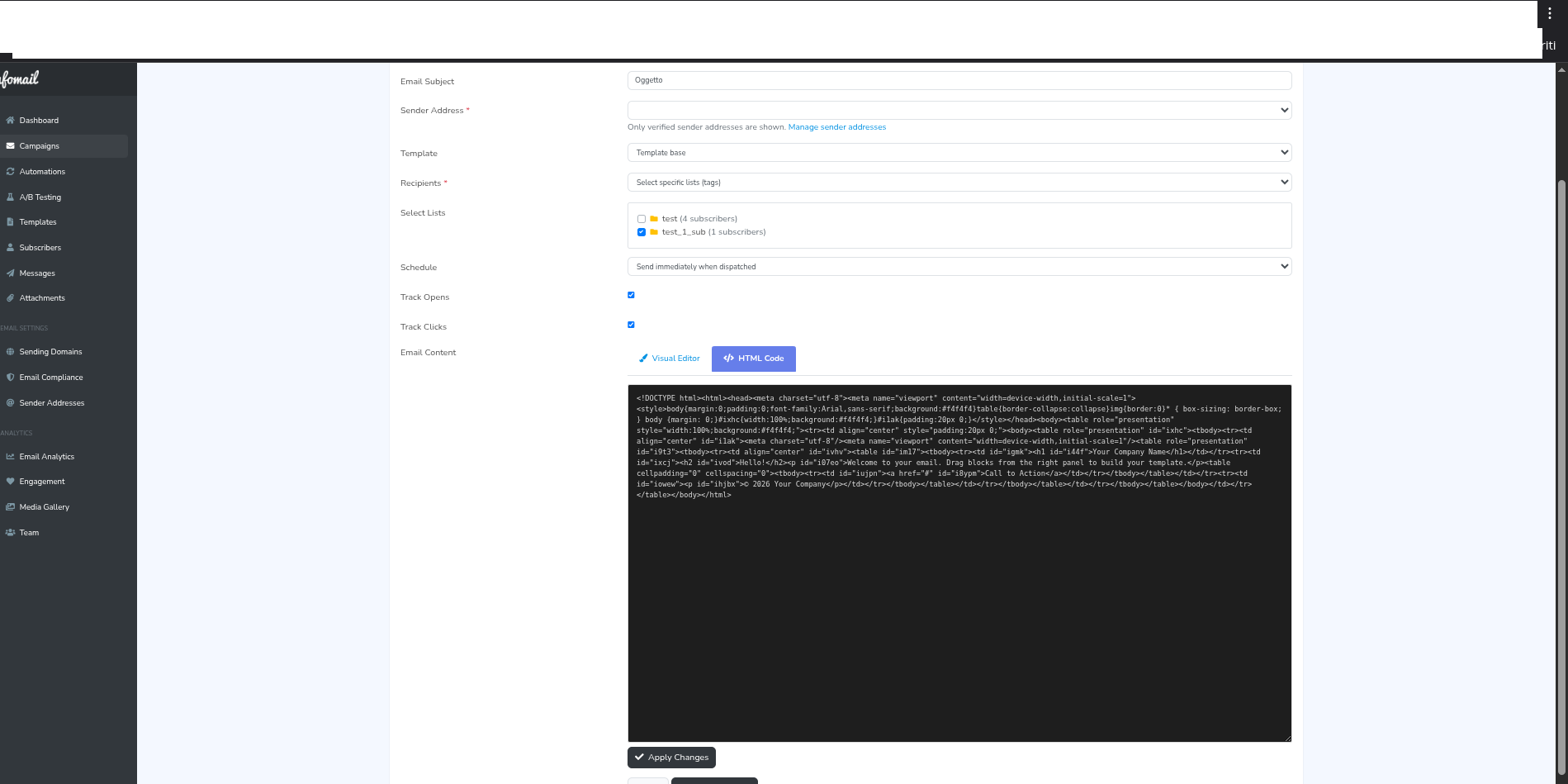
Dopo aver modificato il codice HTML, clicca su "Apply Changes" per applicare le modifiche e vedere l'anteprima aggiornata.
4.4 Anteprima Finale e Invio
Una volta completato il contenuto, accedi alla schermata di anteprima finale per verificare la campagna prima dell'invio.
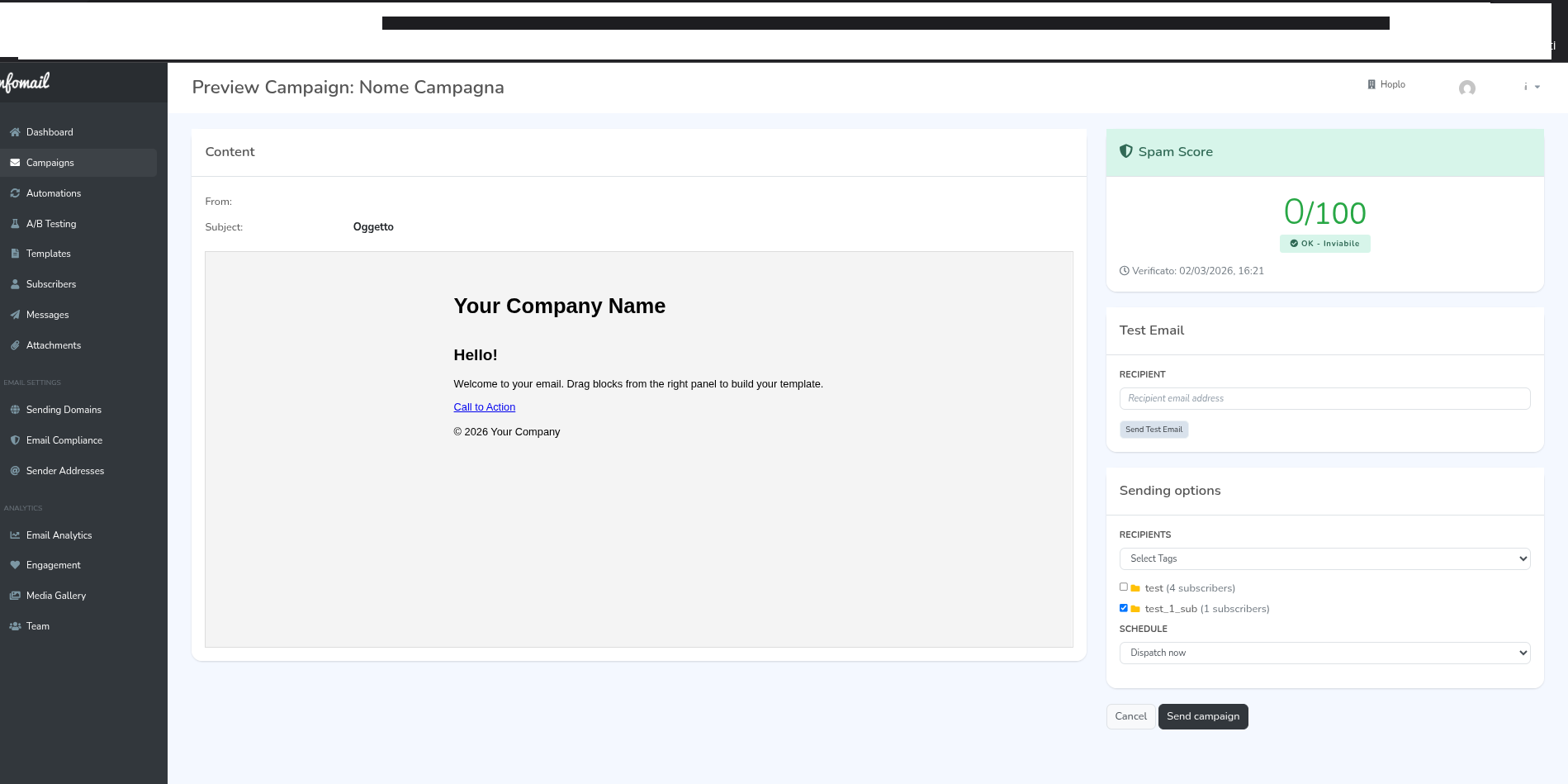
La schermata di anteprima mostra:
Anteprima Email (a sinistra)
- From: indirizzo mittente selezionato.
- Subject: oggetto dell'email.
- Corpo email: rendering completo dell'email come la vedranno i destinatari.
Pannello di Controllo (a destra)
- Spam Score: punteggio da 0 a 100 che indica la probabilita che l'email venga classificata come spam. Un punteggio basso (vicino a 0) e ottimale ed e mostrato in verde.
- Test Email: inserisci un indirizzo email e clicca per inviare un'email di prova prima dell'invio reale. Consigliato: verifica sempre con un invio di test!
- Sending Options: opzioni per i destinatari (Recipients) e la possibilita di programmare l'invio per una data/ora specifica ("Schedule").
In basso trovi i pulsanti:
- Cancel: torna alla modifica della campagna.
- Send Campaign: avvia l'invio immediato o programmato della campagna.
- Lo Spam Score (deve essere il piu basso possibile)
- L'oggetto e il mittente siano corretti
- Il contenuto non presenti errori
- I destinatari selezionati siano quelli giusti
- Invia sempre un'email di test prima dell'invio reale
5. Template Email
I template sono modelli email riutilizzabili che ti permettono di velocizzare la creazione delle campagne mantenendo una comunicazione visivamente coerente.
5.1 Importazione di un Template
Puoi importare template esterni in formato ZIP direttamente nella piattaforma.
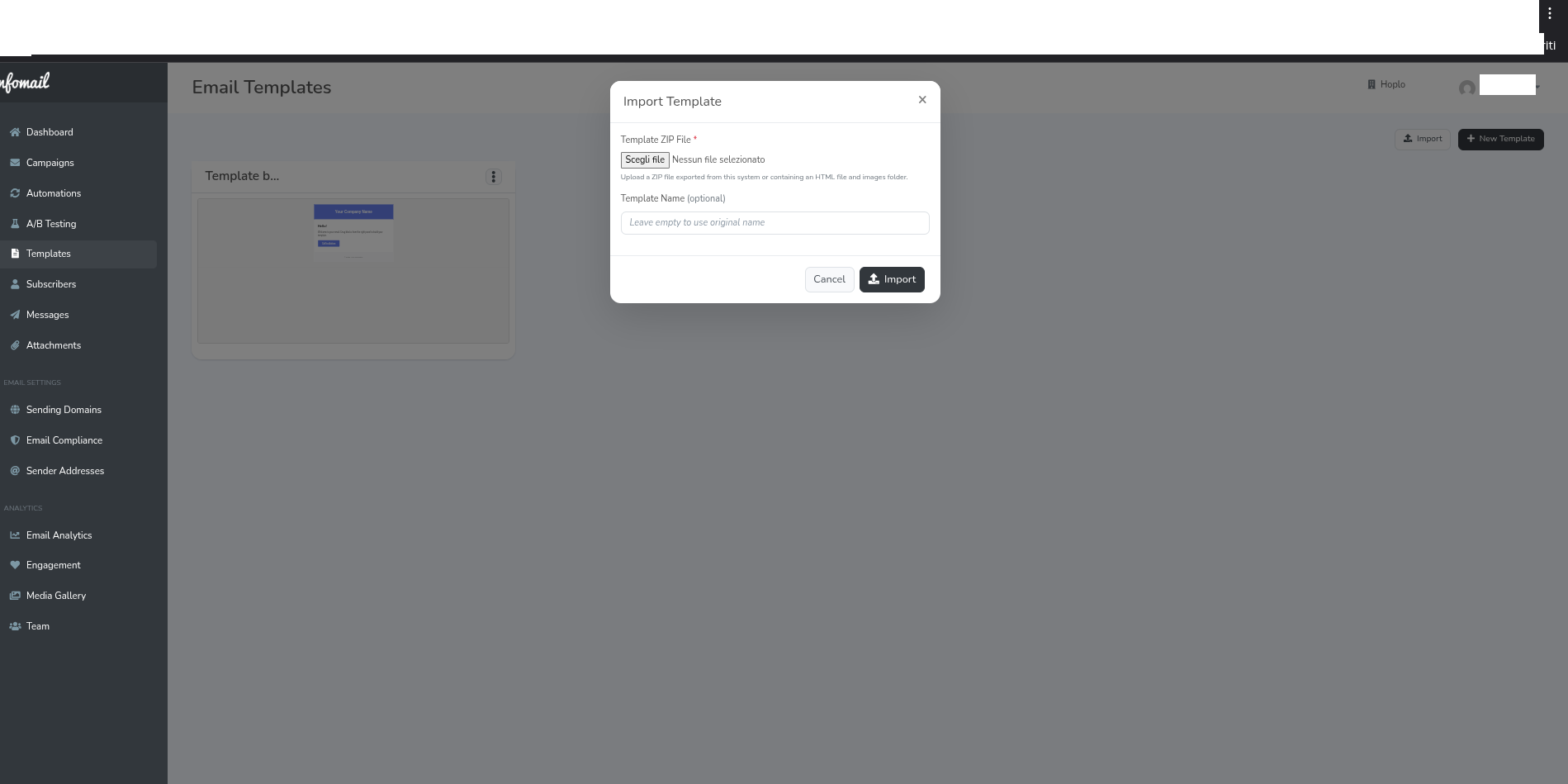
Per importare un template:
5.2 Creazione di un Nuovo Template
Puoi creare un template da zero utilizzando l'editor visuale integrato.
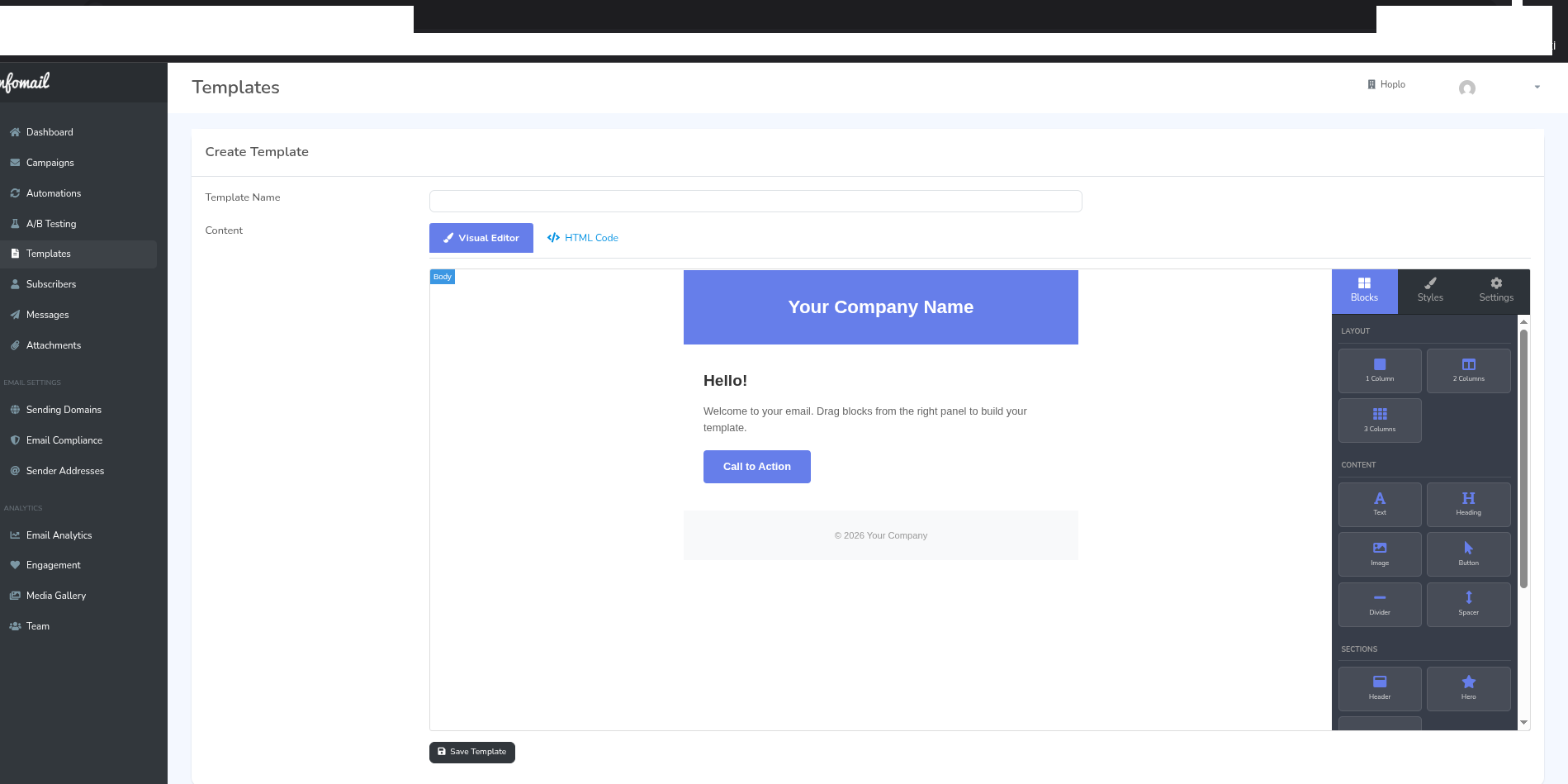
Per creare un nuovo template:
Il pannello laterale destro dell'editor visuale offre tre tab:
- Blocks: blocchi di contenuto trascinabili (testo, immagini, pulsanti, layout).
- Styles: opzioni di stile e formattazione per l'elemento selezionato.
- Settings: impostazioni generali del template (larghezza, sfondo, font).
6. Gestione Iscritti (Subscribers)
La sezione Subscribers ti permette di gestire il tuo database di contatti: aggiungere, modificare, filtrare e organizzare i tuoi iscritti.
6.1 Elenco Iscritti
La pagina principale mostra l'elenco completo dei tuoi iscritti con strumenti di ricerca e filtro.
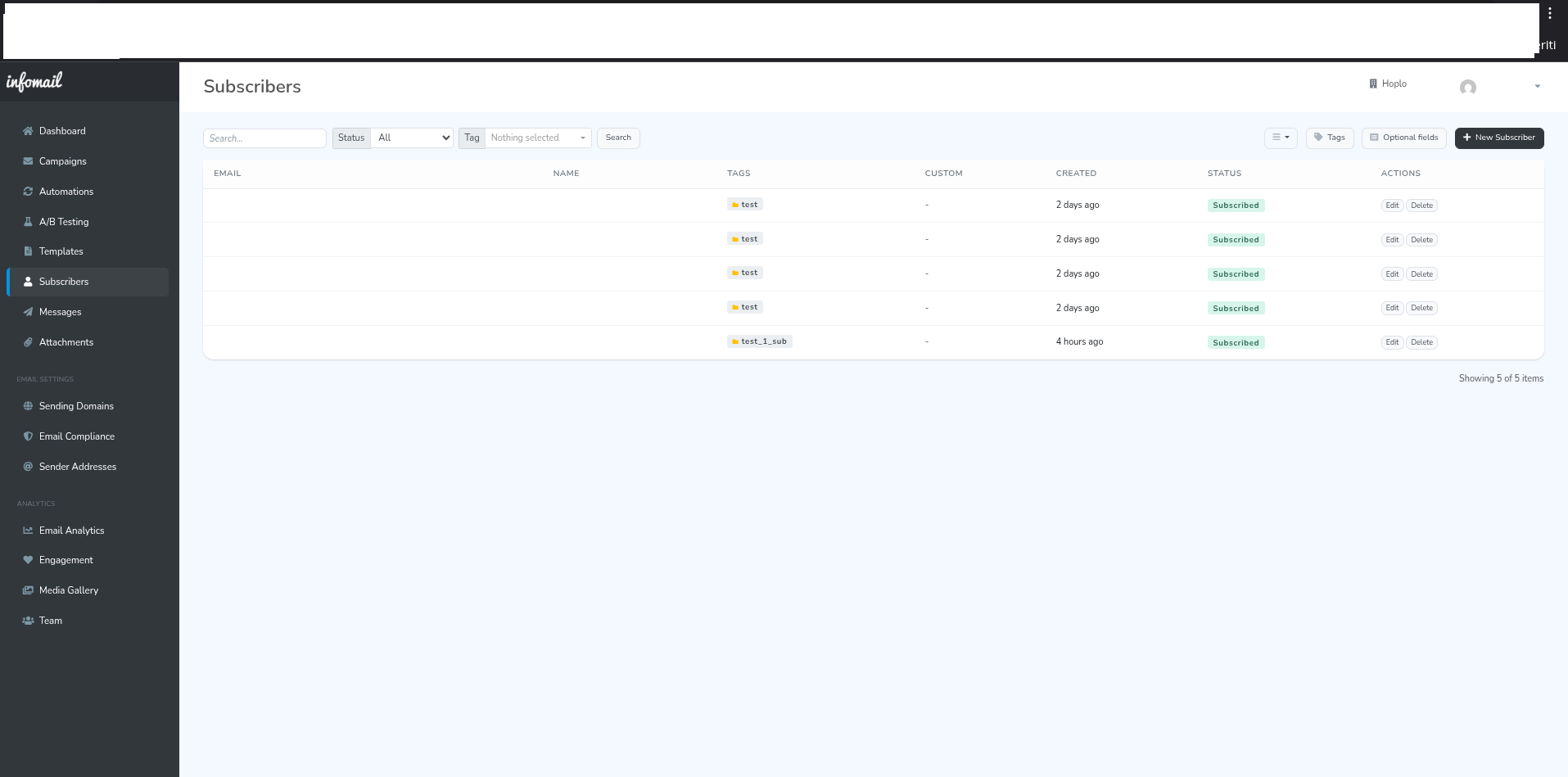
Funzionalita disponibili:
- Filtro "Status": filtra per stato (All, Subscribed, Unsubscribed, Bounced).
- Filtro "Tag": visualizza solo gli iscritti appartenenti a un tag specifico.
- Campo di ricerca: cerca per email o nome.
- Azioni per riga: Edit (modifica il contatto) e Delete (elimina il contatto).
Pulsanti in alto a destra:
- + New Subscriber: aggiungi un nuovo contatto manualmente.
- Import Subscribers: importa contatti da file CSV.
- Export Subscribers: esporta l'elenco contatti in formato CSV.
6.2 Dettaglio Iscritto
Cliccando su un iscritto, accedi alla scheda di dettaglio con tutte le informazioni e lo storico dei messaggi inviati.
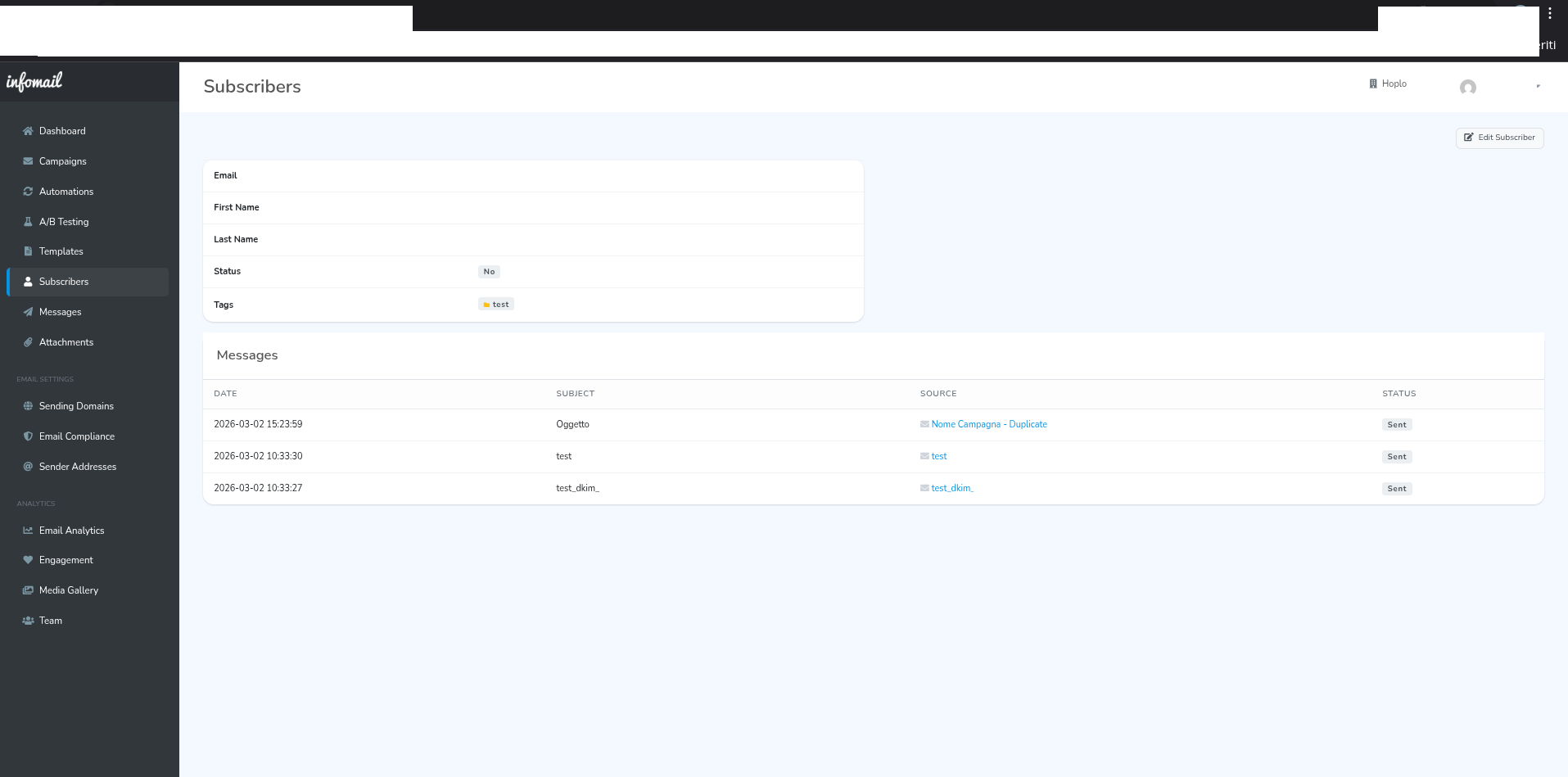
La scheda mostra:
- Dati anagrafici: Email, First Name, Last Name.
- Status: stato di iscrizione (Subscribed/Unsubscribed/Bounced).
- Tags: tag di appartenenza dell'iscritto.
- Messages: tabella con lo storico di tutte le email inviate a questo contatto, con data, oggetto, campagna sorgente e stato di consegna.
6.3 Modifica Iscritto
Dalla scheda di dettaglio, clicca su "Edit Subscriber" per modificare le informazioni del contatto.
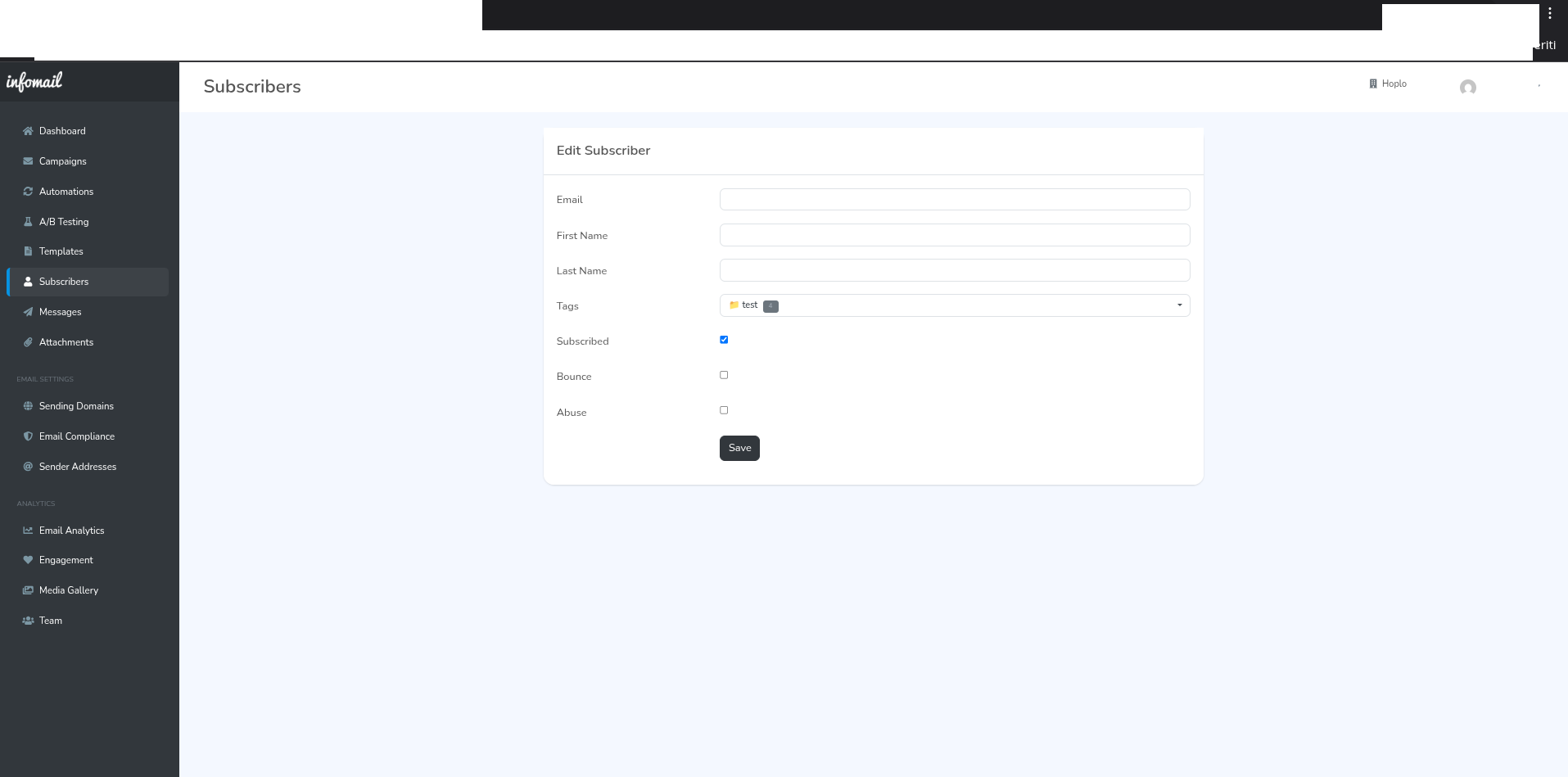
Campi modificabili:
- Email: indirizzo email del contatto.
- First Name / Last Name: nome e cognome.
- Tags: aggiungi o rimuovi tag di appartenenza.
- Subscribed: checkbox per lo stato di iscrizione (attiva = iscritto, disattiva = disiscritto).
- Bounce: indica se l'indirizzo ha generato un rimbalzo.
- Abuse: indica se l'indirizzo ha segnalato la tua email come spam.
Clicca "Save" per salvare le modifiche.
6.4 Campi Opzionali (Optional Fields)
I campi opzionali ti permettono di raccogliere e gestire informazioni personalizzate per ciascun iscritto, oltre ai campi standard (email, nome, cognome).
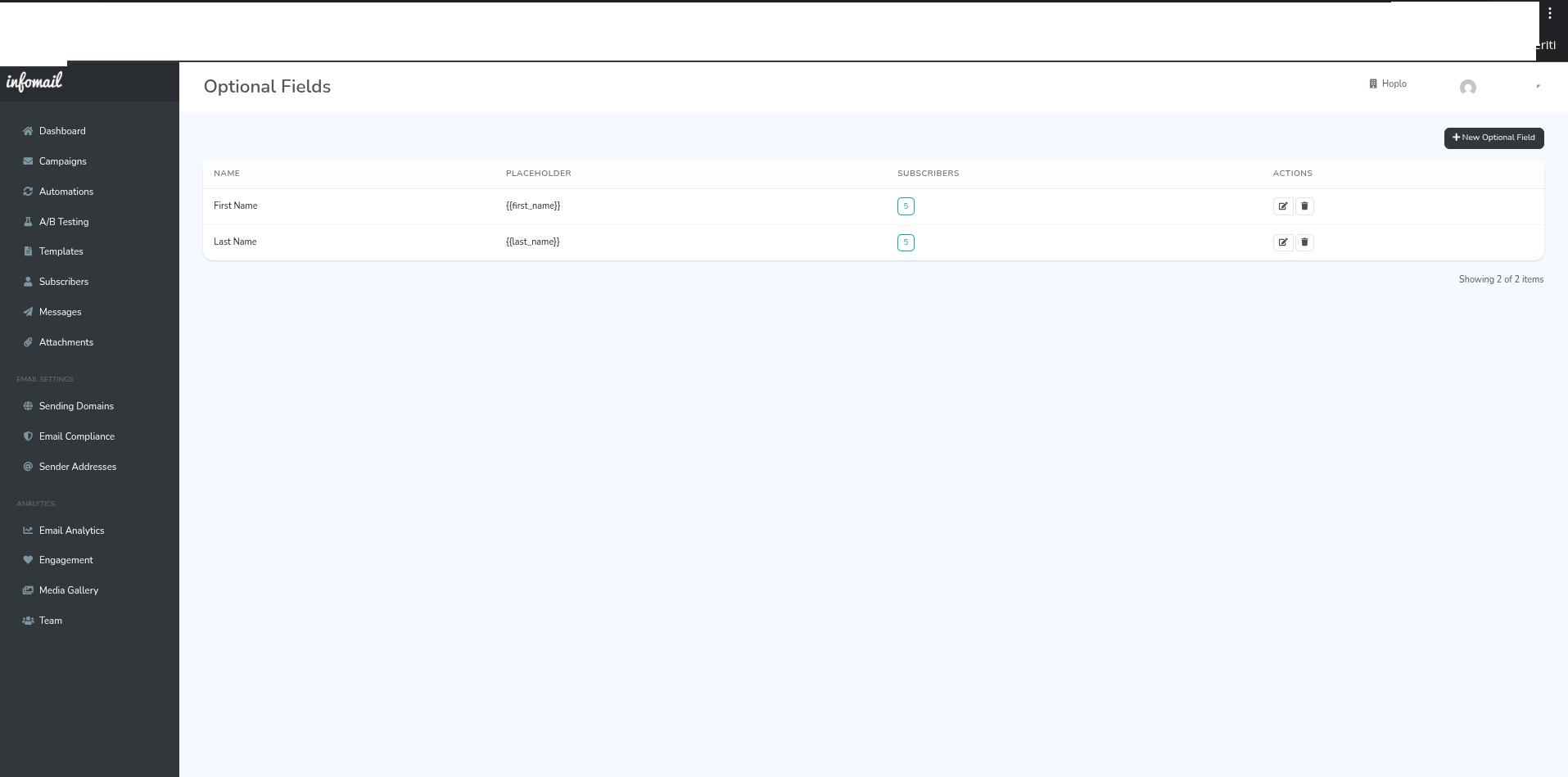
Per ogni campo opzionale sono mostrati:
- Name: nome del campo (es. "First Name", "Last Name", "City", "Phone").
- Placeholder: il tag da usare nei template email per inserire il valore del campo (es.
{{first_name}},{{last_name}}). - Subscribers: numero di iscritti che hanno un valore per questo campo.
- Actions: modifica (icona matita) o elimina (icona cestino) il campo.
Clicca su "+ New Optional Field" per creare un nuovo campo personalizzato. I campi opzionali possono essere utilizzati:
- Nei form di iscrizione per raccogliere dati aggiuntivi.
- Nei template email per personalizzare il contenuto (es. "Ciao {{first_name}}!").
- Come filtro per la segmentazione dei destinatari.
7. Tag e Form di Iscrizione
I Tag sono lo strumento principale per organizzare e segmentare i tuoi iscritti. Ad ogni tag puoi associare un form di iscrizione personalizzabile e integrabile nel tuo sito web.
7.1 Gestione Tag
La sezione Tags mostra tutti i tag creati nel tuo workspace.
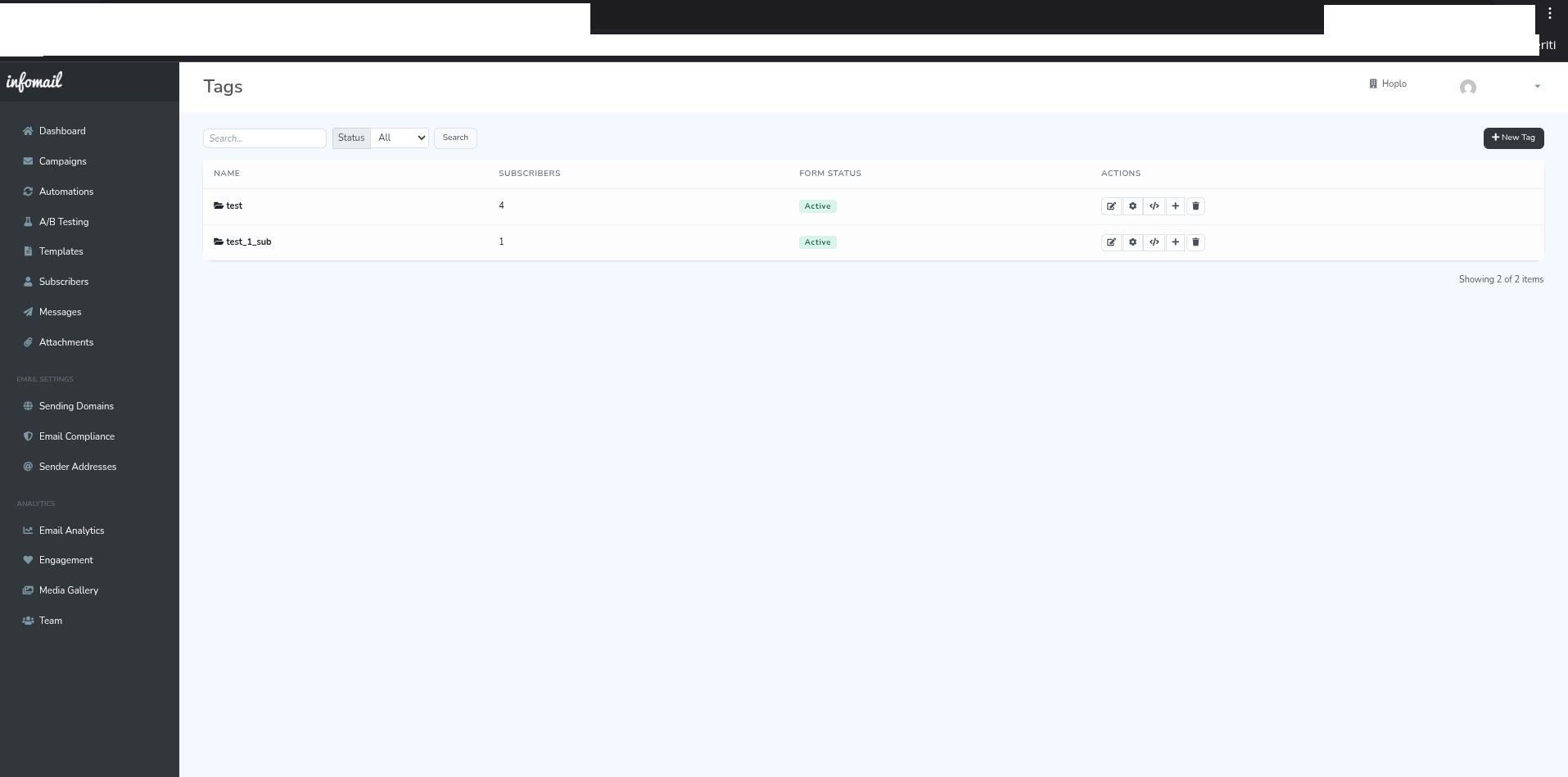
Per ogni tag vengono mostrate le seguenti informazioni:
- Name: nome del tag.
- Subscribers: numero di iscritti associati al tag.
- Form Status: stato del form di iscrizione associato (Active/Inactive).
- Actions: icone per modificare, configurare il form, ottenere il codice embed, aggiungere sotto-tag ed eliminare.
Per creare un nuovo tag, clicca su "+ New Tag" e inserisci il nome desiderato.
Struttura gerarchica dei Tag: Padre e Figlio
Infomail supporta una struttura gerarchica a due livelli per organizzare i tag:
- Tag di primo livello (Padre): rappresentano le categorie principali della tua lista contatti. Ad esempio: "Newsletter", "Clienti", "Prospect". Sono i tag che appaiono nell'elenco principale della sezione Tags.
- Tag di secondo livello (Figlio): sono sotto-tag associati a un tag padre e permettono di segmentare ulteriormente i contatti all'interno di una categoria. Ad esempio, sotto il tag padre "Clienti" potresti creare i tag figli "Clienti Premium", "Clienti Base", "Clienti Inattivi".
Per creare un tag figlio, clicca sull'icona "+" nella colonna Actions del tag padre. Il tag figlio eredita il contesto del padre e appare indentato nell'elenco.
Questa organizzazione a due livelli ti consente di:
- Mantenere una struttura ordinata anche con molti tag.
- Inviare campagne a un intero gruppo (tag padre) oppure a un segmento specifico (tag figlio).
- Associare form di iscrizione sia ai tag padre che ai tag figlio, in modo che i nuovi iscritti vengano automaticamente categorizzati nel livello corretto.
7.2 Configurazione Form di Iscrizione
Ogni tag puo avere un form di iscrizione personalizzabile da integrare nel tuo sito web. Clicca sull'icona ingranaggio del tag per accedere alla configurazione.
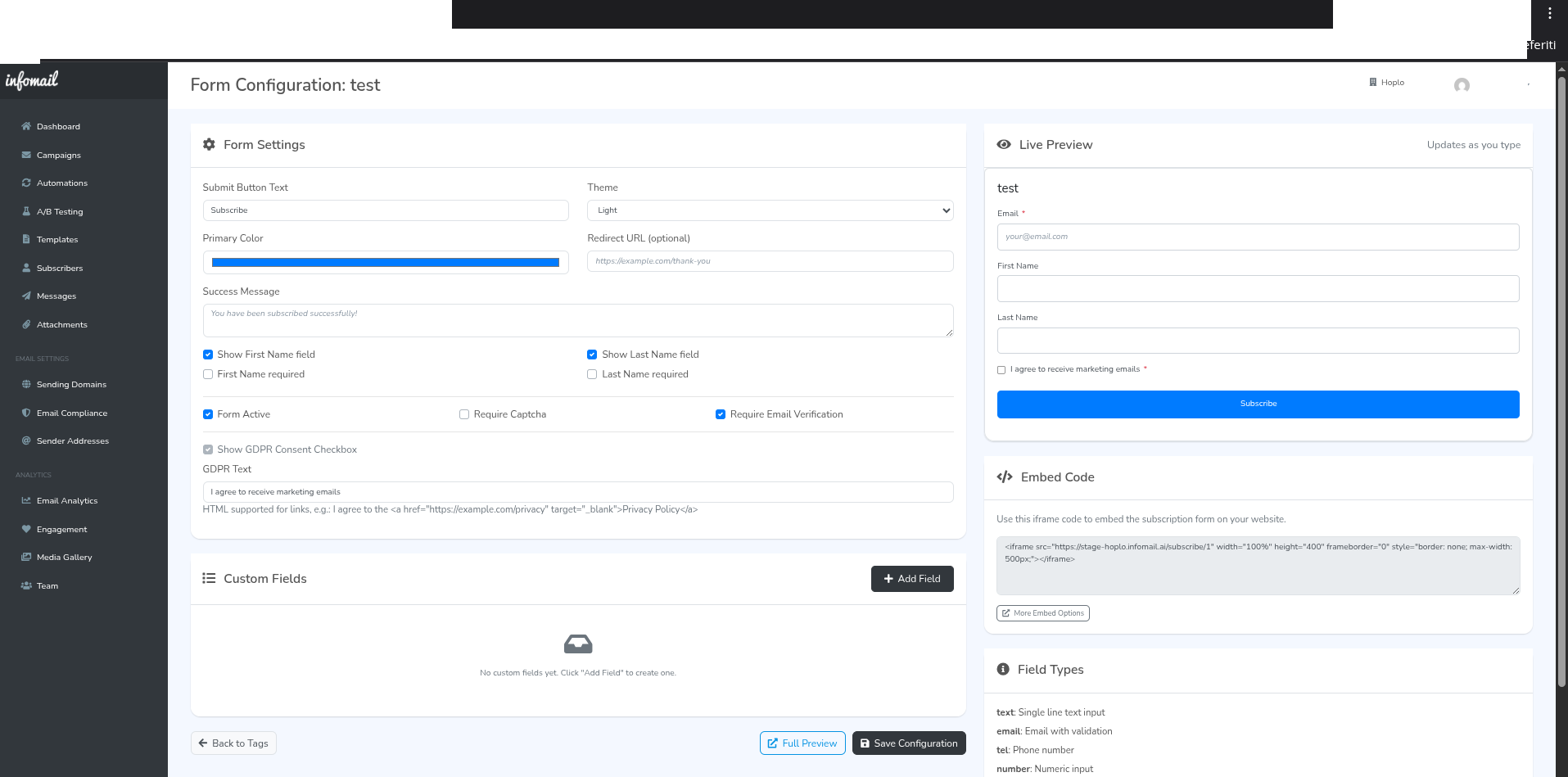
La pagina di configurazione e divisa in diverse sezioni:
Form Settings
- Submit Button Text: testo del pulsante di invio.
- Theme: tema grafico del form.
- Landing Page: pagina di destinazione dopo l'iscrizione.
- Redirect URL: URL di reindirizzamento dopo l'iscrizione (opzionale).
- Success Message: messaggio di conferma mostrato dopo l'iscrizione.
Opzioni Campi
- Show First Name / Last Name field: mostra i campi nome e cognome.
- First Name / Last Name required: rendi obbligatori i campi nome/cognome.
- Show GDPR Consent checkbox: mostra la checkbox di consenso privacy.
- Require GDPR Consent: rendi obbligatorio il consenso GDPR.
- Request Email Verification: richiedi la verifica email (double opt-in).
Custom Fields
Puoi aggiungere campi personalizzati al form cliccando su "+ Add Field".
Live Preview
In alto a destra viene mostrata un'anteprima dal vivo del form che si aggiorna automaticamente ad ogni modifica.
Clicca "Save Configuration" per salvare le impostazioni.
7.3 Codice Embed e API
Una volta configurato il form, puoi ottenere il codice per integrarlo nel tuo sito web.
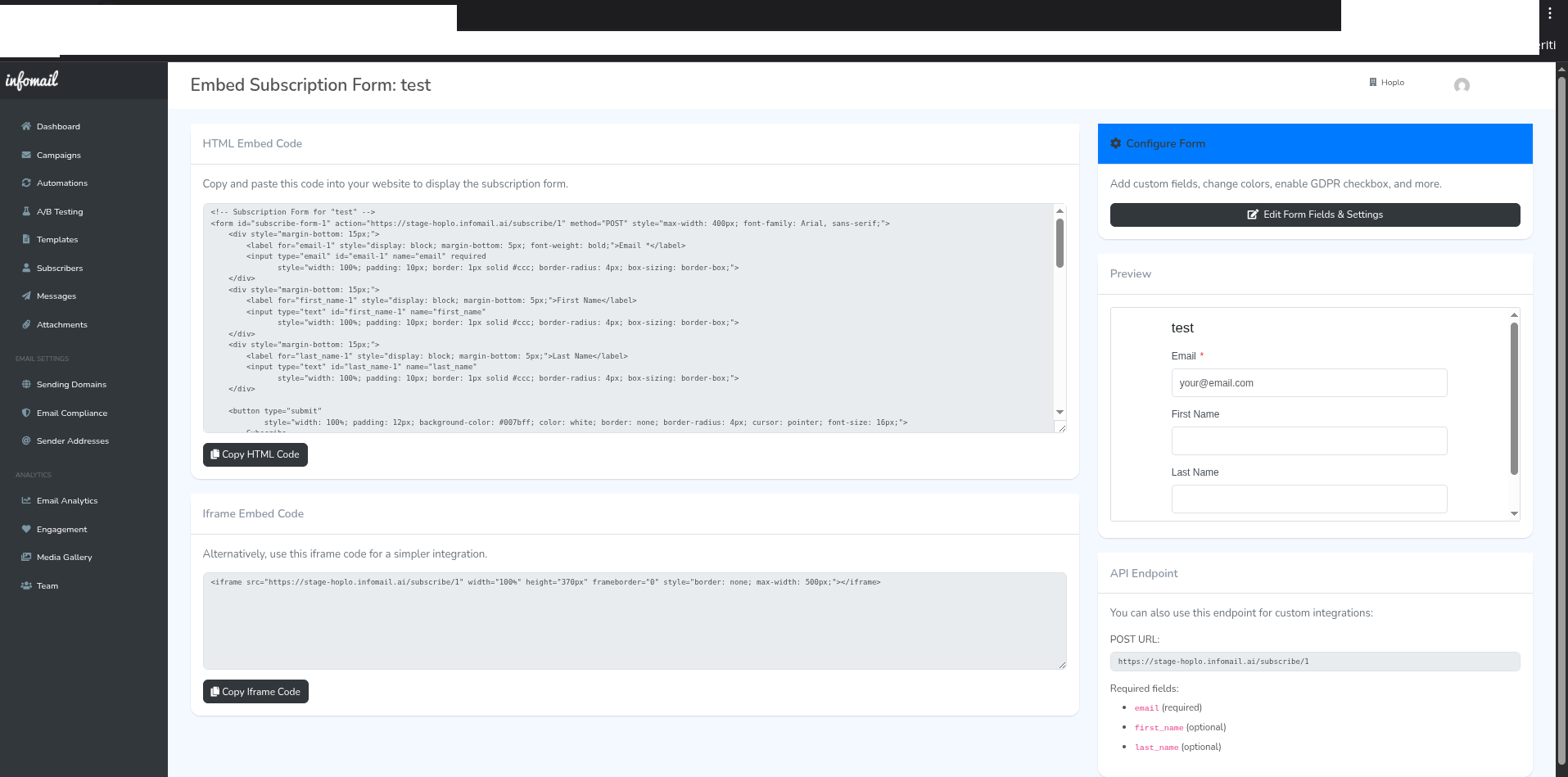
Sono disponibili tre modalita di integrazione:
HTML Embed Code
Copia e incolla il codice HTML completo nel tuo sito web. Include sia il markup HTML che gli stili CSS necessari per il rendering del form.
Hosted Embed Code (Iframe)
Un codice iframe piu compatto, ideale per piattaforme che non supportano codice HTML personalizzato.
API Endpoint
Un URL endpoint REST API che puoi utilizzare per integrazioni personalizzate e programmatiche. Viene mostrato l'elenco dei parametri supportati (email obbligatorio, nome opzionale, ecc.).
Per ogni modalita e presente un pulsante "Copy" per copiare rapidamente il codice negli appunti.
8. Importazione ed Esportazione Iscritti
Infomail permette di importare contatti da file CSV e di esportare il database iscritti per backup o utilizzo in altri sistemi.
8.1 Accettazione Condizioni di Importazione
Prima di poter importare contatti, Infomail richiede l'accettazione di una dichiarazione di conformita per garantire l'uso corretto delle liste.
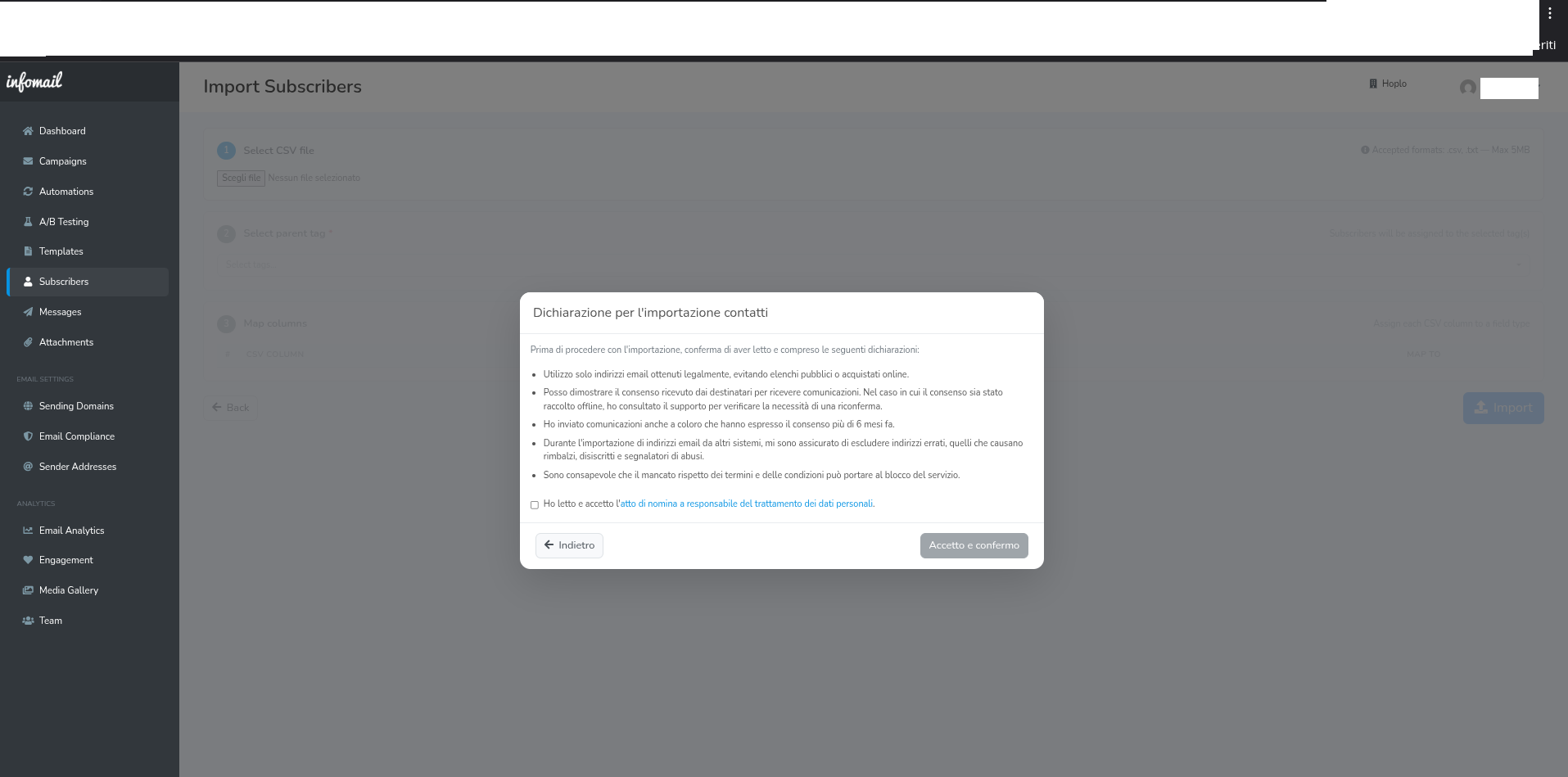
La dichiarazione richiede la conferma che:
- I contatti sono stati raccolti legittimamente, con consenso esplicito e acquisiti online.
- Non sono ammessi contatti acquistati, affittati o ottenuti da terze parti.
- Le liste non contengono indirizzi spam trap, email bounce o indirizzi non verificati.
- L'importazione e conforme ai termini di servizio e alla policy anti-spam di Infomail.
Spunta la checkbox "Accetto" e clicca per procedere.
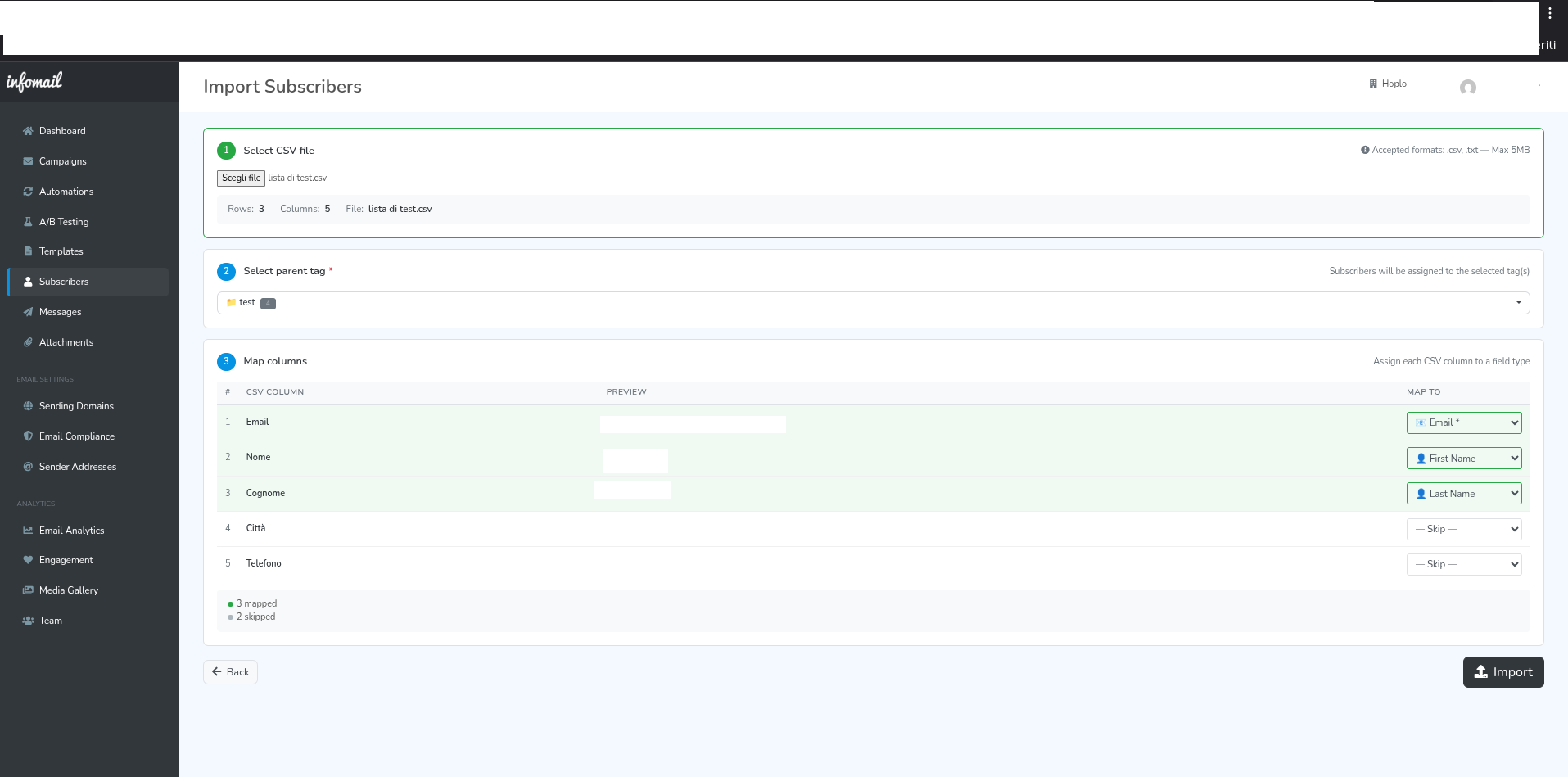
8.2 Procedura di Import CSV
Dopo aver accettato le condizioni, segui la procedura guidata step-by-step per importare i tuoi contatti.
9. Allegati e Media Gallery
Infomail ti permette di caricare allegati PDF da inviare con le campagne e di gestire una libreria di immagini da utilizzare nei template.
9.1 Allegati PDF
La sezione Attachments ti consente di caricare e gestire file PDF da allegare alle campagne email.
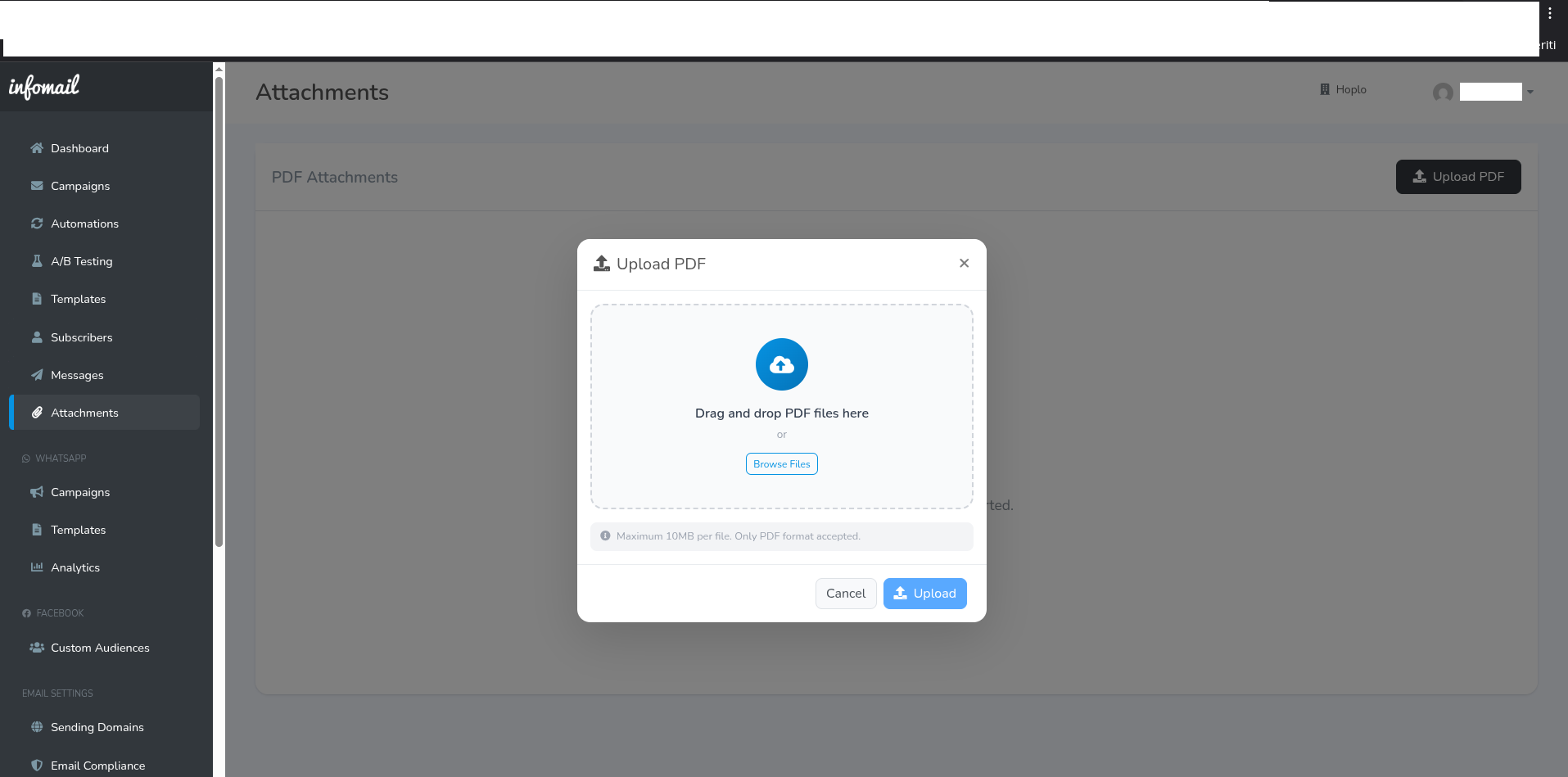
Per caricare un allegato PDF:
Per ogni allegato caricato sono disponibili le seguenti azioni:
- Open: visualizza il PDF.
- Rename: rinomina il file.
- Copy link: copia il link diretto al file.
- Copy UID: copia l'identificativo univoco del file.
- Delete: elimina il file.
9.2 Media Gallery
La Media Gallery e la libreria centralizzata per le immagini che utilizzi nei template e nelle campagne.
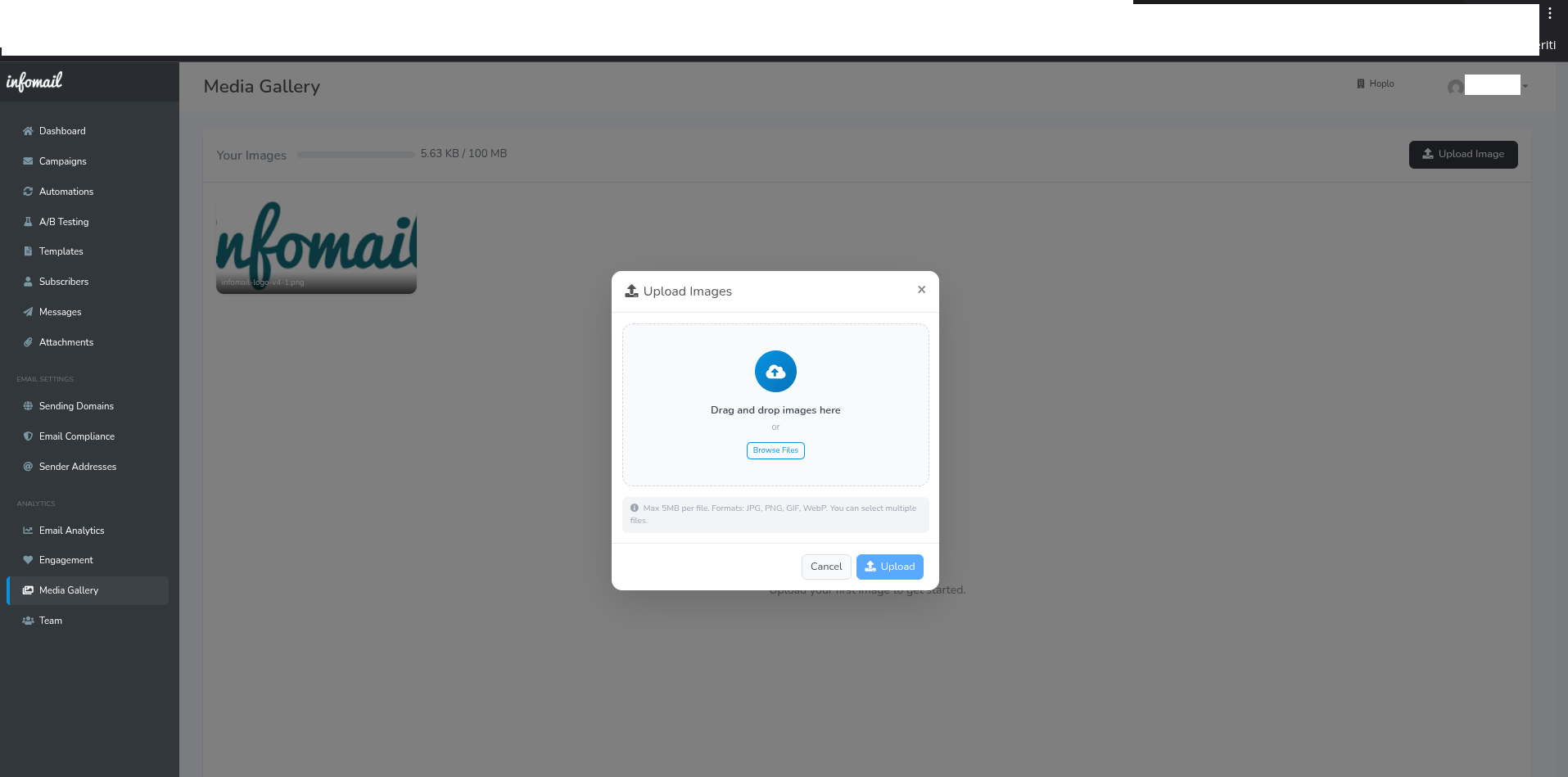
Per caricare nuove immagini:
Le immagini caricate sono immediatamente disponibili nell'editor visuale delle campagne e dei template, e nella galleria indicata lo spazio di archiviazione utilizzato.
10. Impostazioni di Invio e Compliance
Per garantire un'elevata deliverability e la conformita alle normative anti-spam, configura correttamente i domini di invio e le impostazioni di compliance.
10.1 Sending Domains
La configurazione dei domini di invio e fondamentale per garantire che le tue email vengano recapitate correttamente e non finiscano nello spam.
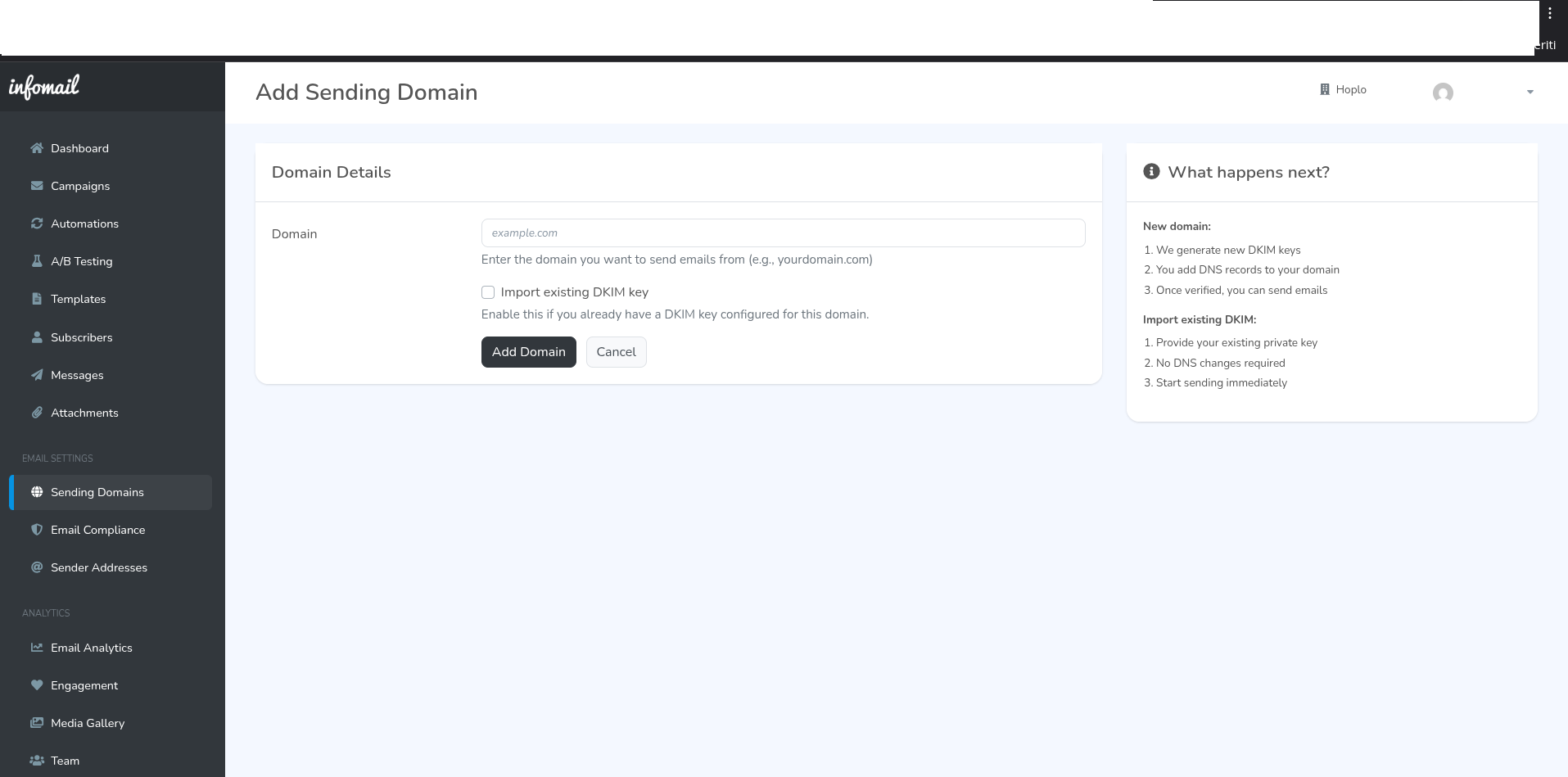
Per aggiungere un nuovo dominio di invio:
Nella tabella dei domini configurati puoi vedere:
- Domain: nome del dominio.
- DKIM/SPF/DMARC: stato di verifica di ciascun record DNS.
- Indirizzi collegati: sender addresses associati al dominio.
- Verified: stato generale di verifica del dominio.
- Actions: View DNS Records, Verify DNS, Delete.
- DKIM (DomainKeys Identified Mail): firma digitale che autentica le email inviate dal tuo dominio.
- SPF (Sender Policy Framework): specifica quali server sono autorizzati a inviare email per il tuo dominio.
- DMARC (Domain-based Message Authentication): politica che indica ai server destinatari come gestire le email non autenticate.
10.2 Email Compliance (Footer)
La sezione Email Compliance raccoglie le impostazioni legali obbligatorie che vengono automaticamente inserite nel footer di ogni email inviata.
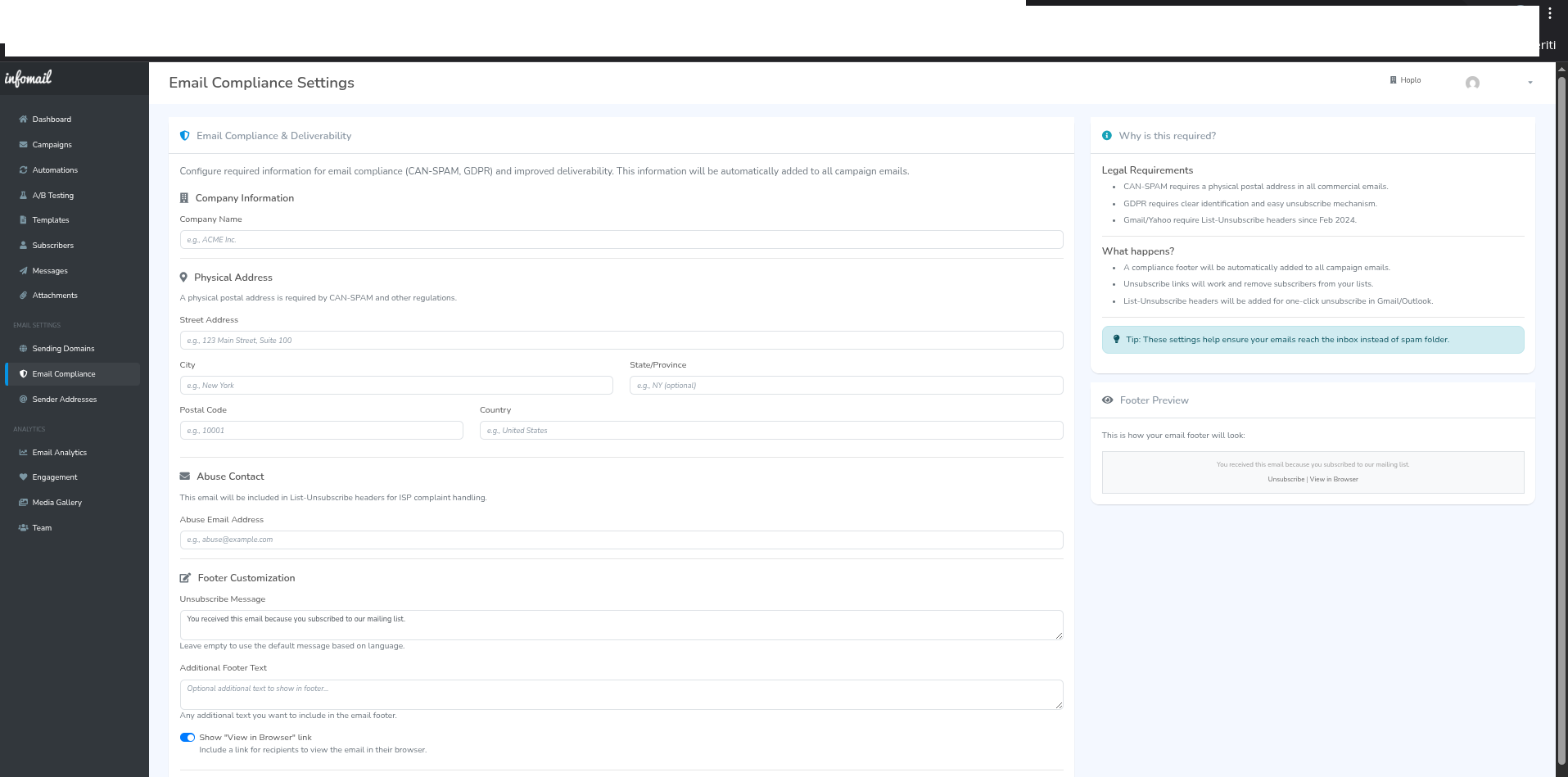
Sezioni da compilare:
Company Information
Inserisci la ragione sociale e i dati identificativi della tua azienda.
Physical Address
L'indirizzo fisico e obbligatorio per la conformita CAN-SPAM e GDPR. Compila tutti i campi: indirizzo, citta, stato/provincia, CAP, paese.
Abuse Contact
Specifica un indirizzo email per ricevere segnalazioni di abuso. Questo indirizzo viene utilizzato per gestire i reclami degli utenti.
Footer Customization
- Unsubscribe Link Text: personalizza il testo del link di disiscrizione.
- Address Format: formato di visualizzazione dell'indirizzo nel footer.
- Additional Footer Text: testo aggiuntivo da inserire nel footer.
- Show "Made by Infomail" link: opzione per mostrare/nascondere il branding Infomail.
10.3 Gestione Bounce e Disiscritti
Comprendere e gestire correttamente i bounce e le disiscrizioni e fondamentale per mantenere una lista contatti sana, migliorare la deliverability e ottimizzare i costi di invio.
Cosa sono i Bounce?
Analizzando le statistiche di invio delle tue newsletter, avrai individuato la voce "Bounce", cioe messaggi di errore relativi ad email non recapitate. I bounce sono quelle email che, sebbene inviate, vengono bloccate ("rimbalzate") dal server ricevente e non recapitate al destinatario.
La percentuale di messaggi che tornano indietro in quanto la loro consegna e impossibile e il bounce rate (o tasso di rimbalzo) ed e un importante indicatore della qualita della tua lista contatti.
Hard Bounce e Soft Bounce
A seconda del tipo di errore, distinguiamo i bounce in due categorie:
| Tipo | Descrizione | Esempi |
|---|---|---|
| Hard Bounce | Errori permanenti che si verificano quando vengono inviate email verso indirizzi inesistenti o non piu utilizzati (e di conseguenza disabilitati). | Indirizzo email inesistente, dominio non valido, casella eliminata |
| Soft Bounce | Errori temporanei che si verificano quando il server ricevente ha momentaneamente dei problemi di ricezione o la casella di posta e piena. | Casella piena, server temporaneamente non raggiungibile, messaggio troppo grande |
Come vengono gestiti i Bounce su Infomail?
Controllo in fase di caricamento
Gia in fase di caricamento dei contatti, Infomail identifica automaticamente eventuali indirizzi non corretti dal punto di vista formale e li scarta. Vengono individuati errori come:
- Mancanza del simbolo
@ - Spazi tra le lettere
- Assenza del dominio
- Formato non valido
Questo e gia un ottimo filtro preventivo per evitare di inviare comunicazioni verso indirizzi palesemente errati.
Verifica al primo invio
Al primo invio, sara possibile verificare la presenza di indirizzi che, sebbene formalmente corretti, siano di fatto errati.
mario.bianchi@tiscali.i verra scartato gia in fase di caricamento perche manca il dominio di primo livello ".it". Invece, l'indirizzo mario.bianchi@tiscali9.it viene caricato correttamente pur contenendo un errore (il dominio "tiscali9.it" non esiste). Solo al primo invio questa casella andra in bounce.
Disattivazione automatica degli indirizzi in bounce
Quando un indirizzo va in bounce, Infomail lo gestisce automaticamente:
- L'indirizzo resta all'interno della lista degli iscritti, ma il suo stato cambia da attivo a disattivo (visibile dal simbolo di divieto accanto all'indirizzo).
- Tutti gli invii successivi saranno effettuati esclusivamente verso gli indirizzi attivi; quelli disattivati vengono automaticamente esclusi.
- Gli indirizzi disattivati non vengono conteggiati nei crediti consumati, con un conseguente risparmio.
Consultare i bounce nel Report
Nella sezione Report di ogni campagna (tab "Bounces") puoi consultare le statistiche di invio e il bounce rate. Per ogni campagna inviata viene mostrato il numero e la percentuale di bounce riscontrati.
Per ottenere informazioni dettagliate sulla tipologia di errore di ciascun bounce, accedi al report della campagna e consulta la sezione dedicata, dove troverai per ogni indirizzo il codice di errore e la descrizione fornita dal server ricevente.
Come analizzare i codici di errore
La risposta del server ricevente viene fornita mediante un codice numerico al quale viene aggiunta una breve descrizione testuale. Il codice di errore piu frequente e il 550, che indica l'impossibilita di raggiungere la casella di posta del destinatario.
Ecco alcuni esempi comuni di risposte dei server di posta:
| Codice | Messaggio di errore | Significato |
|---|---|---|
550 5.1.1 |
"The email account that you tried to reach does not exist." | Email non esistente |
550 5.1.1 |
"sorry, no mailbox here by that name" | Email non esistente |
550 |
"Requested action not taken: mailbox unavailable" | Email non esistente o disabilitata |
550 |
"Invalid Recipient" | Email non esistente |
452 |
"Mailbox full / Over quota" | Casella piena (soft bounce) |
Gestione degli Iscritti Disiscritti (Unsubscribe)
Diverso dai bounce e il caso delle caselle email disiscritte. Quando un destinatario clicca sul link di disiscrizione presente nel footer dell'email, il suo indirizzo viene gestito in modo specifico:
- L'indirizzo disiscritto non comparira piu tra gli iscritti attivi e viene escluso da tutti gli invii futuri.
- Un indirizzo disiscritto non puo essere reinserito direttamente tramite un nuovo import o aggiunta manuale.
- Puoi consultare l'elenco dei disiscritti nella sezione Subscribers, filtrando per stato "Unsubscribed".
Riattivazione di un iscritto disiscritto per errore
Se un utente si e disiscritto per errore, e possibile riattivarlo seguendo questi passaggi:
11. Analytics e Reportistica
La sezione Analytics offre una panoramica completa dell'engagement dei tuoi iscritti e delle performance delle tue campagne.
11.1 Analytics Dashboard
La dashboard analitica presenta le metriche chiave del tuo database di iscritti e del loro livello di coinvolgimento.
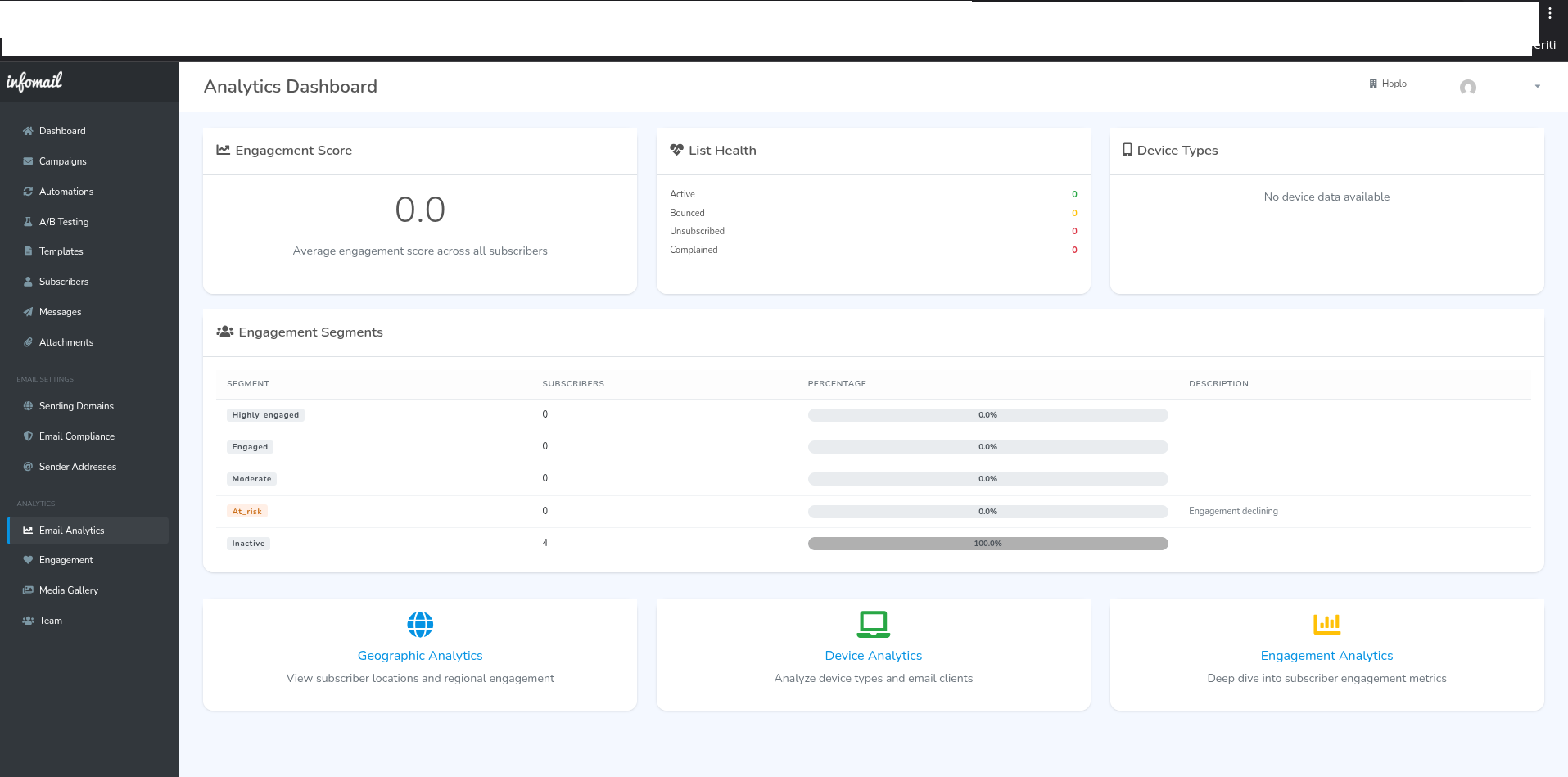
Metriche disponibili:
Engagement Score
Punteggio medio di engagement calcolato su tutti gli iscritti. Un punteggio alto indica una base di contatti attiva e coinvolta.
List Health
Panoramica della "salute" della tua lista contatti, suddivisa in:
| Stato | Descrizione |
|---|---|
| Active | Iscritti attivi che ricevono regolarmente le email |
| Unsubscribed | Contatti che hanno annullato l'iscrizione |
| Bounced | Indirizzi che generano errori di consegna |
| Complained | Contatti che hanno segnalato le email come spam |
Device Types
Distribuzione dei dispositivi utilizzati dai destinatari per leggere le email (desktop, mobile, tablet) — disponibile quando i dati di tracciamento sono sufficienti.
Engagement Segments
I tuoi iscritti vengono automaticamente suddivisi in cinque segmenti basati sul loro livello di coinvolgimento:
| Segmento | Descrizione |
|---|---|
| Highly Engaged | Iscritti molto attivi che aprono e cliccano regolarmente |
| Engaged | Iscritti con buon livello di interazione |
| Moderate | Iscritti con coinvolgimento medio |
| At-risk (Disengaged) | Iscritti a rischio di disinteresse, da riattivare |
| Inactive | Iscritti inattivi che non interagiscono da tempo |
Sotto-sezioni Analytics
In fondo alla dashboard, trovi link a tre approfondimenti:
- Geographic Analytics: distribuzione geografica degli iscritti e engagement per area.
- Device Analytics: analisi dettagliata dei dispositivi e dei client email utilizzati.
- Engagement Analytics: approfondimento sulle metriche di engagement degli iscritti.
12. Gestione Team e Profilo
Infomail supporta la collaborazione in team: puoi invitare altri utenti al tuo workspace con diversi livelli di accesso.
12.1 Team Management
La sezione Team Management ti permette di gestire i membri che hanno accesso al tuo workspace.
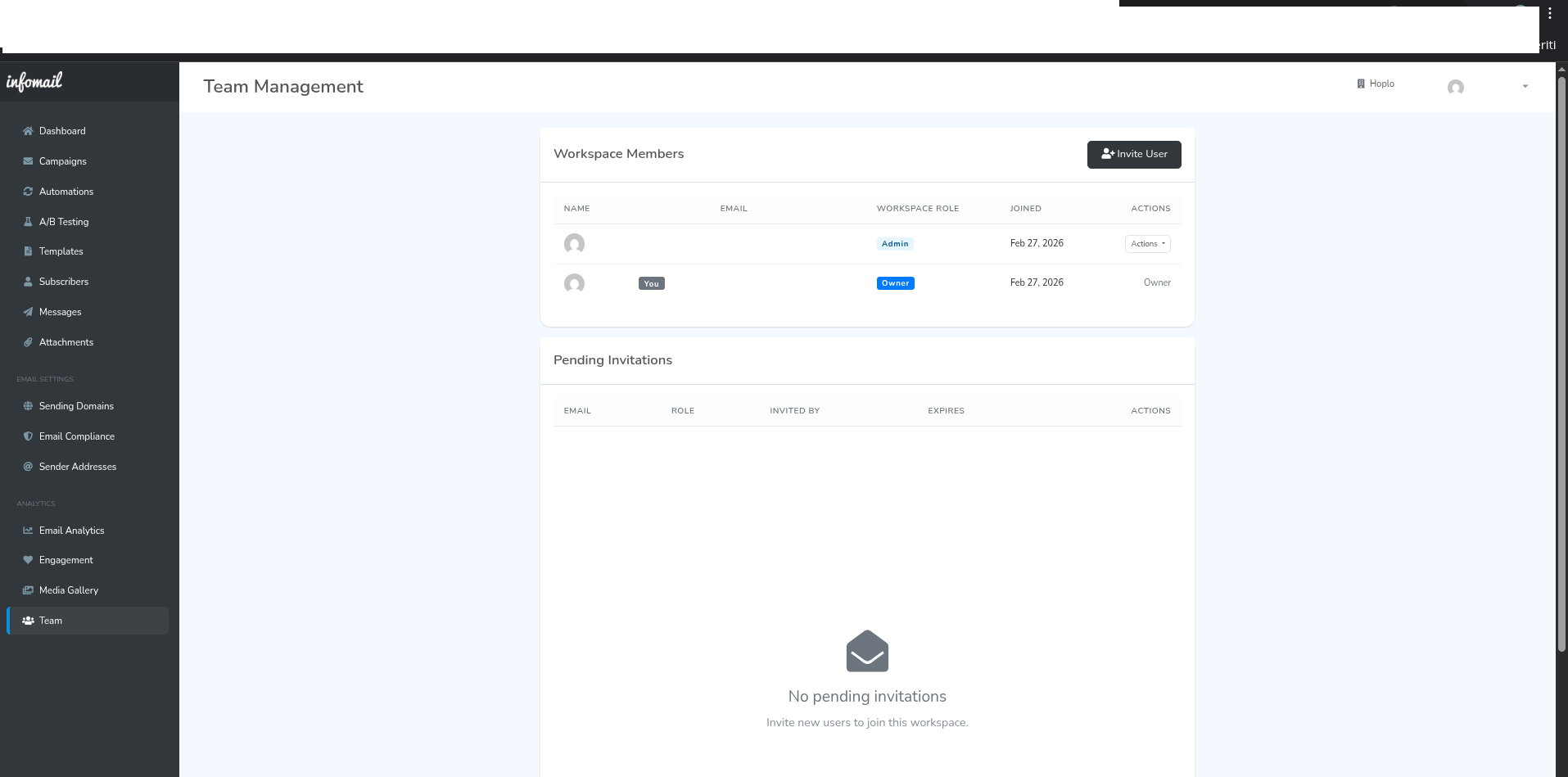
Workspace Members
Tabella con l'elenco di tutti i membri attivi del workspace:
- Name: nome del membro.
- Email: indirizzo email.
- Workspace Role: ruolo assegnato nel workspace.
- Joined: data di ingresso nel workspace.
- Actions: azioni disponibili (es. Reset, rimozione).
Ruoli disponibili
| Ruolo | Permessi |
|---|---|
| Owner | Accesso completo a tutte le funzionalita, inclusa la gestione del workspace e dei pagamenti |
| Admin | Gestione operativa: invio campagne, approvazione, gestione team e impostazioni |
| Editor | Creazione di contenuti: campagne, template, iscritti (non puo inviare o approvare) |
| Viewer | Sola lettura: visualizzazione campagne, report, iscritti |
Pending Invitations
Sotto la tabella dei membri, una sezione mostra gli inviti in sospeso non ancora accettati, con nome, email, ruolo assegnato, chi ha invitato e data di scadenza dell'invito.
Per invitare un nuovo membro, clicca su "+ Invite Member" e inserisci l'email e il ruolo desiderato.
12.2 Profilo Utente
La pagina Profilo raccoglie le impostazioni personali del tuo account.
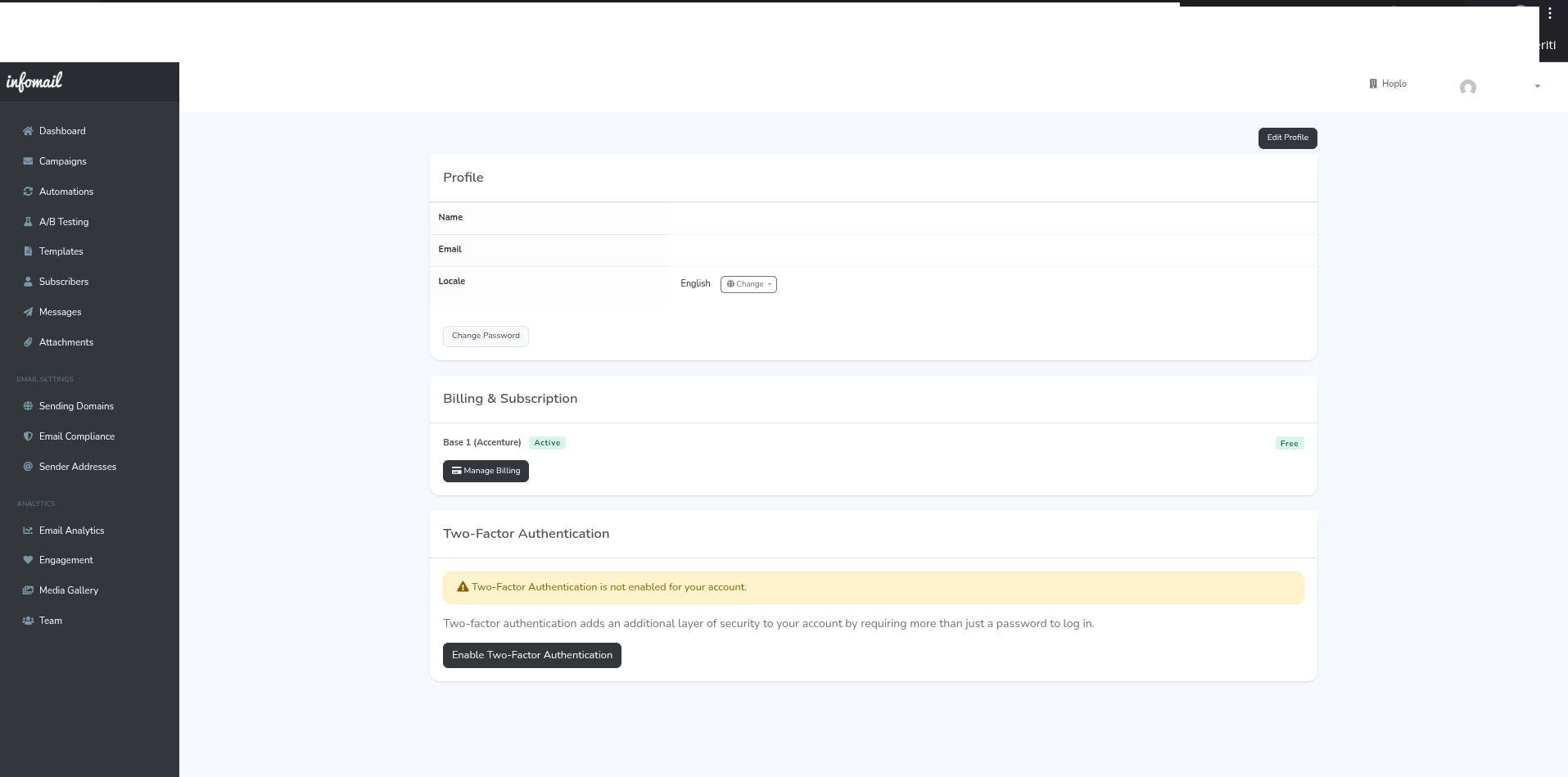
Profile
- Name: il tuo nome visualizzato nella piattaforma.
- Email: il tuo indirizzo email di accesso.
- Locale: lingua dell'interfaccia (es. English, Italiano).
- Change Password: link per modificare la password di accesso.
Clicca "Save" per salvare le modifiche al profilo.
Billing & Subscription
Riepilogo rapido del piano attuale con link a "Manage billing" per gestire l'abbonamento e i pagamenti (vedi Capitolo 14).
Two Factor Authentication
Stato dell'autenticazione a due fattori con pulsante per abilitarla/disabilitarla (vedi Capitolo 13).
13. Sicurezza: Autenticazione a Due Fattori (2FA)
L'autenticazione a due fattori aggiunge un secondo livello di sicurezza al tuo account, richiedendo un codice temporaneo generato da un'app sul tuo smartphone oltre alla password.
13.1 Attivazione della 2FA
Per abilitare l'autenticazione a due fattori, accedi alla pagina Profilo e clicca su "Enable Two Factor Authentication".
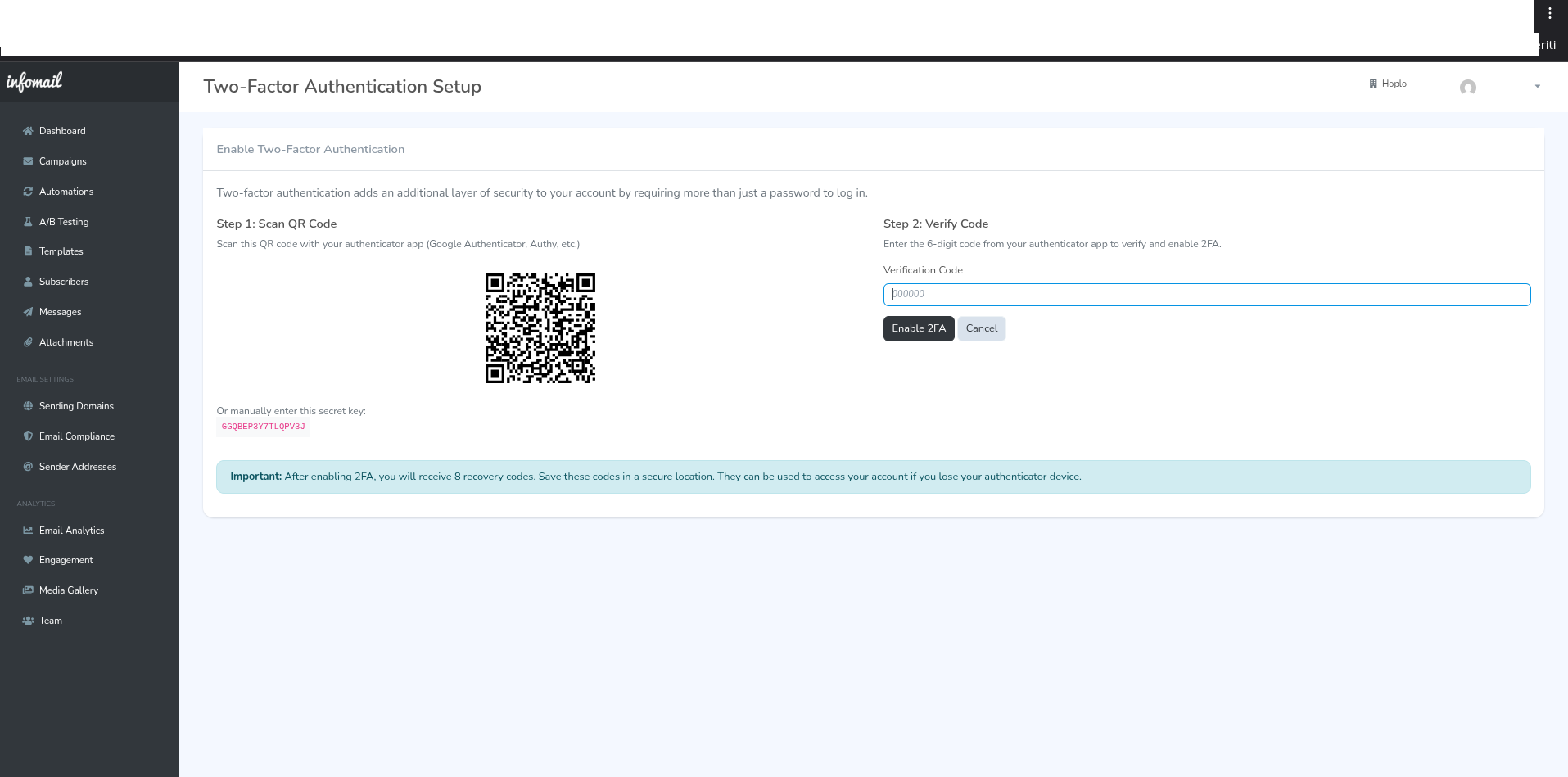
La configurazione avviene in due passaggi:
13.2 Gestione 2FA Attiva
Una volta attivata la 2FA, la sezione nel profilo cambia per mostrare lo stato attivo e le opzioni di gestione.
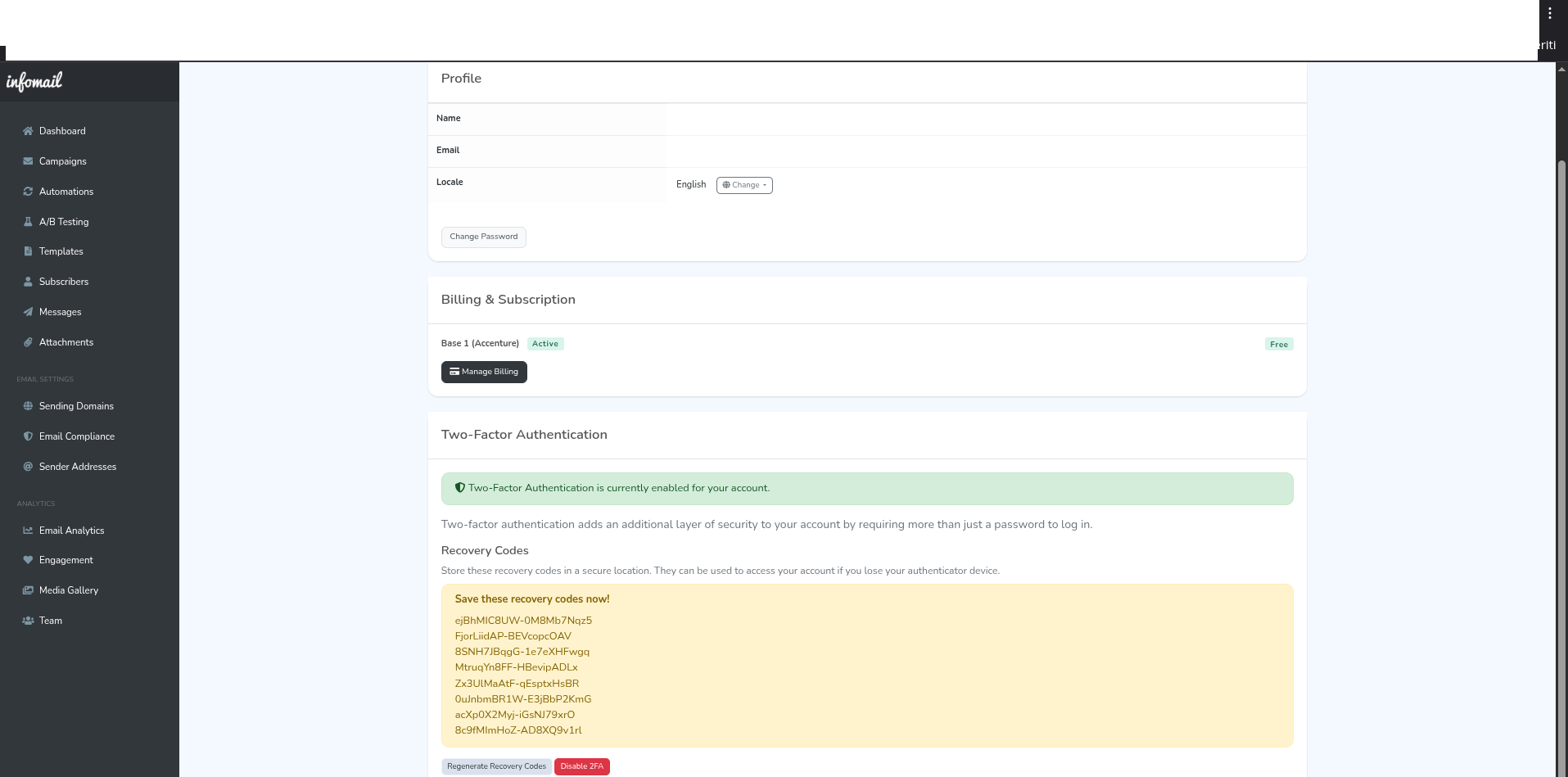
Opzioni disponibili con la 2FA attiva:
- Recovery Codes: visualizza gli 8 codici di recupero. Ogni codice e utilizzabile una sola volta.
- Regenerate Recovery Codes: genera un nuovo set di 8 codici, invalidando quelli precedenti.
- Disable 2FA: disattiva l'autenticazione a due fattori (richiede conferma).
- La tua password abituale
- Il codice a 6 cifre generato dalla tua app di autenticazione
14. Fatturazione e Abbonamento
La sezione Billing & Subscription ti permette di gestire il tuo piano, monitorare l'utilizzo e aggiornare i dati di fatturazione.
14.1 Billing & Subscription
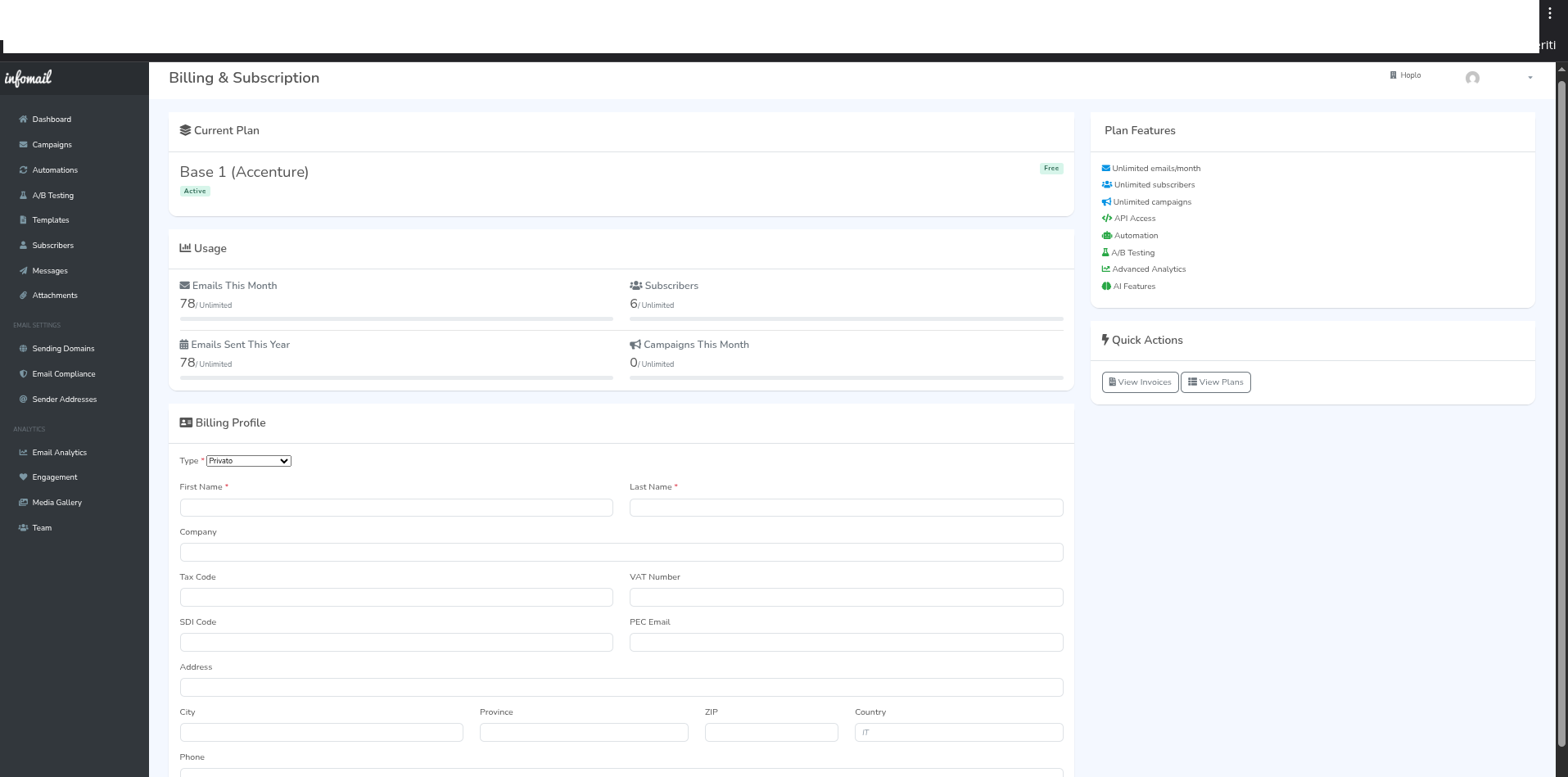
La pagina e organizzata nelle seguenti sezioni:
Current Plan
Mostra il nome del piano attuale con il relativo badge (es. PRO) e un pulsante "Manage" per accedere al portale di gestione dell'abbonamento.
Usage (Utilizzo)
Riepilogo dettagliato dell'utilizzo corrente delle risorse incluse nel piano:
- Emails This Month: numero di email inviate nel mese corrente rispetto al limite del piano.
- Subscribers: numero di iscritti attivi rispetto al limite del piano.
- Emails Sent This Year: totale email inviate nell'anno corrente.
- Campaigns This Month: numero di campagne inviate nel mese.
- Contacts: numero totale di contatti nel database.
Plan Features
Elenco delle funzionalita incluse nel piano attuale, con segni di spunta verdi per le funzioni attive. Le funzionalita possono includere:
- Accesso API
- Automazioni email
- A/B Testing
- Analytics avanzate
- Integrazione WhatsApp
- Integrazione Facebook Ads
- Dominio personalizzato
- Generazione contenuti AI
Quick Actions
Link rapidi a:
- View Invoices: visualizza lo storico delle fatture.
- View Plans: confronta i piani disponibili per un upgrade.
Billing Profile (Dati di Fatturazione)
Modulo completo per i dati fiscali e di fatturazione:
- Type: tipologia (Privato / Azienda).
- Last Name / Company Name: denominazione.
- Tax Code / VAT Number: codice fiscale o partita IVA.
- Zip Code: codice postale.
- SDI Number: codice univoco per la fatturazione elettronica (Italia).
- PEC Email: indirizzo PEC per la fatturazione elettronica (Italia).
- Address, City, Province, Country: indirizzo completo.
- Phone: numero di telefono.
15. Automazioni e Workflow
Le Automazioni ti permettono di creare flussi di comunicazione che si attivano automaticamente al verificarsi di un evento, senza intervento manuale. Tipico esempio: una serie di email di benvenuto inviate nei giorni successivi all'iscrizione di un nuovo contatto.
15.1 Trigger Disponibili
Ogni automazione parte da un trigger, cioè l'evento che ne avvia l'esecuzione per un determinato iscritto:
- New Subscriber: si attiva quando un nuovo contatto si iscrive (tramite form, import o API).
- Tag Added / Tag Removed: si attiva quando a un iscritto viene aggiunto o rimosso un tag specifico.
- Date Field: si attiva in corrispondenza di una data calcolata su un campo dell'iscritto (es. compleanno, anniversario, scadenza).
- Subscriber Inactivity: si attiva quando un iscritto non interagisce con le tue email per un periodo configurabile.
- Manual: il flusso viene avviato manualmente per uno o piu iscritti selezionati.
- Webhook: il flusso viene avviato da una chiamata HTTP esterna a un endpoint dedicato. Infomail genera automaticamente un token univoco per autenticare le richieste.
15.2 Tipi di Step
Un'automazione e una sequenza di passi (step) eseguiti in ordine per ogni iscritto che entra nel flusso:
- Send Email: invio di una email basata su un template salvato.
- Wait / Delay: pausa per un numero configurabile di minuti, ore o giorni prima del passo successivo.
- Conditional Branch: diramazione del flusso in base a una condizione (es. ha aperto l'email precedente? ha un tag specifico?).
- Add Tag / Remove Tag: assegna o rimuove un tag all'iscritto, utile per segmentarlo o per innescare altre automazioni.
- API Call: esegue una chiamata HTTP verso un sistema esterno con i dati dell'iscritto.
15.3 Step AI (se abilitati nel piano)
Se il piano include le funzionalita AI, sono disponibili anche step intelligenti:
- AI Enrich Subscriber: arricchisce il profilo dell'iscritto con dati derivati dal suo comportamento.
- AI Score Subscriber: calcola un punteggio di propensione (es. probabilita di conversione).
- AI Condition: ramificazione basata su una valutazione AI del profilo.
- AI Generate Content: genera dinamicamente il contenuto dell'email in base al destinatario.
15.4 Configurazione e Stato
- Ripetibilita: puoi consentire o impedire che lo stesso iscritto entri piu volte nello stesso flusso, e impostare un limite massimo di ingressi.
- Statistiche: per ogni automazione vengono mostrati i contatori di iscritti entrati, attualmente attivi, completati e falliti.
- Stato: Draft (in progettazione) → Active (in esecuzione) → Paused (sospesa) → Completed (terminata).
16. A/B Testing
L'A/B Testing ti consente di confrontare due o piu varianti di una campagna su una porzione della tua lista, individuare quella piu performante e inviarla automaticamente al resto dei destinatari.
16.1 Creazione di un Test
- Scegli la campagna o crea una nuova campagna in modalita A/B Test.
- Definisci le varianti da confrontare: tipicamente differiscono per oggetto, mittente o contenuto.
- Imposta la percentuale di campione (tipicamente 10-30%) che ricevera le varianti per il test.
- Configura il criterio di vincita e la durata del test.
16.2 Criteri di Vincita
| Criterio | Cosa misura |
|---|---|
| Open Rate | Percentuale di destinatari che hanno aperto l'email (utile per testare oggetto/mittente) |
| Click Rate | Percentuale di destinatari che hanno cliccato almeno un link (utile per testare contenuti e CTA) |
| Click-to-Open Rate | Percentuale di cliccatori sugli aperti (utile per isolare l'efficacia del contenuto) |
| Manuale | Selezioni tu stesso la variante vincente al termine del test |
16.3 Confidenza Statistica
Per dichiarare un vincitore in modo affidabile, imposta il livello di confidenza statistica richiesto (tipicamente 80-99%). Piu alto e il livello, piu grande deve essere la differenza tra le varianti per essere considerata significativa.
16.4 Ciclo di Vita del Test
- Draft: test in configurazione, non ancora inviato.
- Testing: le varianti sono state inviate al campione di test; raccolta dati in corso.
- Awaiting Results: il test e in attesa di raggiungere la durata minima o la confidenza richiesta.
- Winner Declared: la variante vincente e stata identificata.
- Completed: la variante vincente e stata inviata al resto della lista.
17. Segmenti Dinamici
Oltre ai Tag (etichette statiche assegnate manualmente o via API), Infomail offre i Segmenti Dinamici: insiemi di iscritti definiti da una o piu condizioni, ricalcolati automaticamente man mano che i dati cambiano.
17.1 Differenza tra Tag e Segmento
| Tag | Segmento Dinamico | |
|---|---|---|
| Composizione | Lista statica di iscritti | Calcolato in tempo reale dalle condizioni |
| Aggiornamento | Manuale o via API | Automatico al variare dei dati |
| Tipico utilizzo | Categorie fisse (es. "Clienti VIP") | Criteri evolutivi (es. "Aperto 3+ email negli ultimi 30 giorni") |
17.2 Definizione di un Segmento
Un segmento e composto da una o piu condizioni combinate con logica AND (tutte vere) oppure OR (almeno una vera). I criteri disponibili includono:
- Tag: presenza o assenza di un tag specifico.
- Engagement: aperture, click, livello di engagement, ultima interazione.
- Comportamento: azioni recenti (es. ha cliccato un link in una campagna specifica).
- Campi custom: qualsiasi valore dei campi opzionali dell'iscritto.
- Data di iscrizione: intervallo temporale di registrazione.
17.3 Aggiornamento e Utilizzo
Il conteggio degli iscritti in ciascun segmento viene ricalcolato periodicamente (in genere ogni ora). I segmenti possono essere usati come destinatari per:
- Campagne email mirate.
- Trigger di automazioni (un iscritto entra/esce dal segmento).
- Sincronizzazione con audience Facebook Ads.
18. AI e Generazione Contenuti
Se il tuo piano include le funzionalita AI, puoi usare l'intelligenza artificiale per generare oggetti, testi e immagini, tradurre contenuti e ottenere suggerimenti per migliorare le tue email. L'utilizzo e regolato da un sistema di crediti.
18.1 Generazione di Testo
- Subject Lines: propone fino a 10 oggetti alternativi a partire da un argomento, con tono e lingua a scelta.
- Email Body: genera il corpo dell'email in HTML, testo o MJML, con lunghezza personalizzabile (short/medium/long) e CTA configurabile.
- CTA Suggestions: propone call-to-action in stile bottone, link o testo.
- Content Improvement: rielabora un testo esistente per migliorarne chiarezza, engagement, grammatica, tono o lunghezza.
- MJML Sections: genera blocchi pronti (hero, features, CTA, testimonial, footer, colonne, testo) da assemblare nell'editor.
- Email Completa: crea l'intera email per tipologie predefinite: newsletter, promozionale, transazionale, annuncio, benvenuto, evento.
18.2 Traduzione
Traduce qualsiasi contenuto nella lingua di destinazione mantenendo (a richiesta) la formattazione HTML e i segnaposto delle variabili.
18.3 Generazione di Immagini
Se la funzionalita e attiva, puoi generare immagini originali da una descrizione testuale, da utilizzare direttamente nelle email o nella Media Gallery.
18.4 Analytics AI
- Sentiment Analysis: analisi del tono del contenuto.
- Engagement Scoring: previsione del livello di coinvolgimento atteso.
18.5 Sistema di Crediti
Tutte le operazioni AI consumano un numero variabile di crediti, tracciato in tempo reale nel pannello. Quando i crediti si esauriscono puoi acquistare pacchetti aggiuntivi tramite il portale di fatturazione. Un sistema di rate limiting impedisce abusi ed errori involontari (es. generazioni ripetute non volute).
19. API REST e Webhook
Infomail espone un'API REST completa che permette di integrare la piattaforma con i tuoi sistemi: gestione iscritti, invio campagne, email transazionali, statistiche, allegati. La documentazione tecnica completa e disponibile separatamente; questa sezione riassume i gruppi di endpoint principali.
19.1 Autenticazione
L'accesso alle API avviene tramite API token personali generabili dalla propria area utente. In alternativa e disponibile l'endpoint v1/auth/login per ottenere un token di sessione a partire dalle credenziali utente.
19.2 Endpoint Principali
| Gruppo | Operazioni principali |
|---|---|
| Campagne | Elenco, dettaglio, creazione, invio, cancellazione, export CSV statistiche |
| Iscritti | CRUD, unsubscribe/resubscribe, gestione singoli tag |
| Tag | CRUD tag, associazione massiva con iscritti |
| Template | Import/export, lettura e aggiornamento del contenuto |
| Email Transazionali | Invio, recupero stato, schema dei campi variabili (vedi cap. 20) |
| Allegati | Lista, upload, download, eliminazione |
| Quota | Verifica residuo email del piano e disponibilita per un invio pianificato |
19.3 Webhook
Oltre alle chiamate in uscita, Infomail puo ricevere chiamate in ingresso per avviare automazioni esterne:
- Trigger automazione:
POST /automations/{token}/triggercon payload contenenteemailosubscriber_ide metadati opzionali. Il token e generato automaticamente dall'automazione configurata con trigger di tipo Webhook. - Webhook in ingresso WhatsApp: endpoint dedicato alla ricezione degli eventi da Meta Cloud (vedi cap. 21).
20. Email Transazionali e SMTP
Le email transazionali sono comunicazioni one-to-one generate da un evento (registrazione, ordine confermato, password reset, ricevuta). Infomail le supporta sia tramite API REST sia tramite SMTP standard.
20.1 API Email Transazionali
- POST
/v1/transactional/send: invia un'email transazionale specificando destinatario, oggetto, corpo, eventuali allegati e header personalizzati. E possibile riferirsi a un template salvato e popolare i campi variabili. - GET
/v1/transactional/templates/{id}: recupera un template transazionale e l'elenco dei suoi campi. - GET
/v1/transactional/{messageId}: recupera lo stato di consegna del singolo messaggio (sent, delivered, opened, clicked, bounced, complained).
Sul backend l'invio passa attraverso una coda dedicata (SendTransactionalEmailJob, BatchJob, DrainBuffer) che garantisce throughput elevato senza penalizzare le campagne di massa.
20.2 SMTP Custom (Zone-MTA)
In alternativa all'API, puoi inviare le email transazionali (e da applicazioni esistenti) tramite il servizio SMTP custom di Infomail, basato sul sistema Zone-MTA interno chiamato Catapulta.
- Token SMTP: credenziali persistenti per autenticarsi al server SMTP. Possono essere abilitate/disabilitate per il singolo tenant.
- Pool IP: gli invii utilizzano un pool di IP dedicato con rotazione e DKIM dinamico per dominio.
- Deliverability: il sistema applica rate limiting automatico, monitoraggio blacklist e suggerimenti di warm-up per nuovi IP.
- Tracking: ogni messaggio inviato via SMTP viene tracciato come quelli inviati tramite l'interfaccia: aperture, click, bounce, complaint.
21. WhatsApp Marketing
Se il piano include l'integrazione WhatsApp, puoi gestire template approvati, inviare campagne e messaggi transazionali tramite l'API di Meta Cloud, e analizzarne le performance direttamente in Infomail.
21.1 Template
- Creazione, modifica, eliminazione di template WhatsApp.
- I template devono essere sottoposti ad approvazione da parte di Meta prima dell'invio.
- Definizione dei parametri dinamici (campi del corpo) che verranno popolati a runtime.
21.2 Campagne WhatsApp
- Invio massivo a una lista o segmento utilizzando un template approvato.
- Schedulazione dell'invio e cancellazione di campagne pianificate.
- Mappatura dei parametri del template con i campi degli iscritti.
21.3 WhatsApp Transazionale
- Send API: invio one-to-one da applicazione esterna tramite endpoint dedicato.
- Status API: recupero dello stato del singolo messaggio (sent, delivered, read, failed).
21.4 Analytics WhatsApp
Sezione di reportistica dedicata: tassi di consegna, lettura, errore per campagna; metriche per template; export dei dati. Il dato puo essere ricalcolato in caso di disallineamento con i webhook Meta.
21.5 Webhook Meta
L'endpoint POST /whatsapp/webhook riceve in tempo reale gli eventi dalla piattaforma Meta Cloud (consegna, lettura, errore, risposta). La URL del webhook va configurata nel pannello Meta Business durante l'attivazione del numero WhatsApp Business.
22. Facebook Ads Integration
Se il piano include la Facebook Ads Integration, puoi sincronizzare le tue liste e i tuoi segmenti come Custom Audience su Meta, e tracciare gli eventi di conversione tramite la Conversions API.
22.1 Custom Audience
- Creazione audience: esporta una lista, un segmento o una campagna come Custom Audience verso il tuo Business Manager.
- Sync: aggiornamento periodico dell'audience al variare degli iscritti che soddisfano le condizioni.
- Statistiche: conteggio iscritti sincronizzati, ultimi aggiornamenti, errori di matching.
- Cancellazione: rimozione dell'audience dal Business Manager con un click.
22.2 Conversions API
Invio di eventi di conversione direttamente da Infomail ai Pixel di Meta, evitando le perdite tipiche del tracking lato browser. Supporta:
- Tracciamento di eventi standard (PageView, Lead, Purchase, ecc.) collegati alle attivita degli iscritti.
- Invio batch di eventi multipli in una sola chiamata.
- Mappatura dei parametri di matching avanzato (email, telefono, citta) gia presenti nel profilo iscritto.