Gestione dei TAG
I tag sono lo strumento con cui organizzi gli iscritti: ogni tag è una lista a cui puoi spedire una campagna, e a ogni tag puoi associare un form di iscrizione da mettere sul tuo sito.
L’elenco dei tag
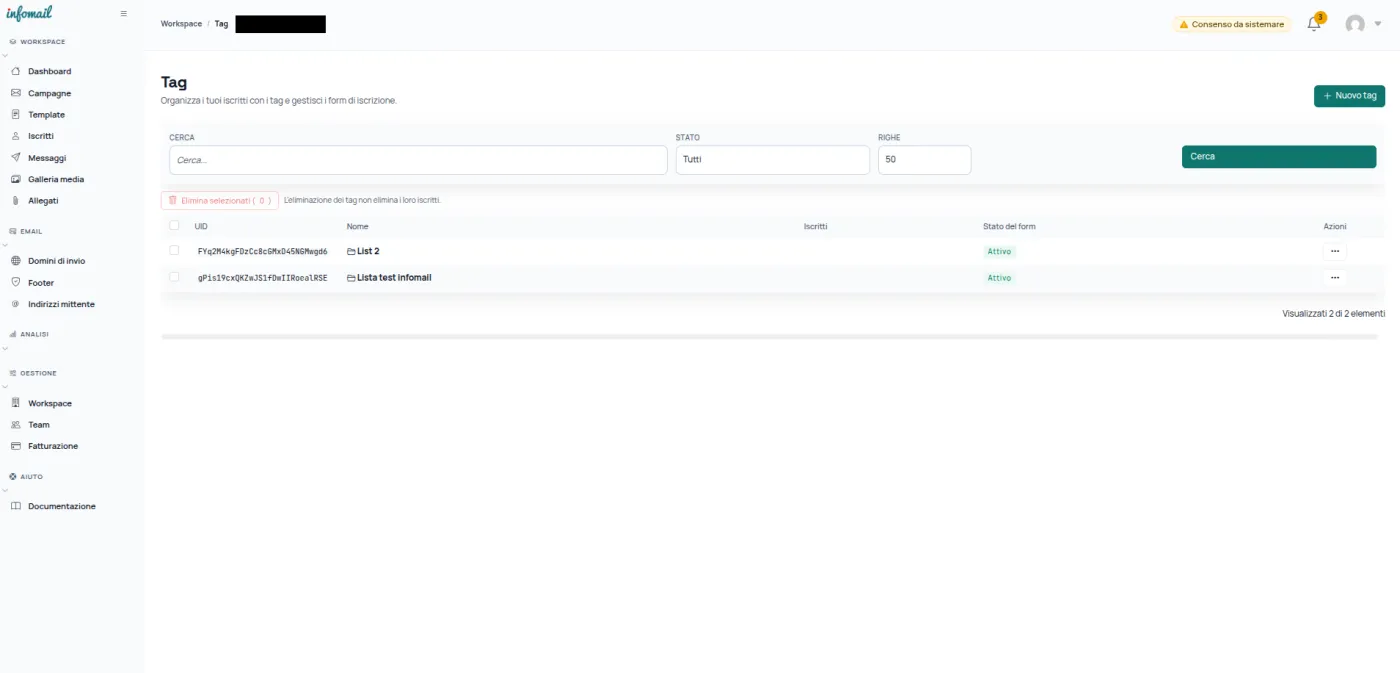
Dalla sezione Iscritti › Tag vedi tutti i tag del workspace. Per ognuno:
- UID e Nome: l’identificativo e il nome del tag;
- Iscritti: quelli del tag e il totale comprensivo dei tag figli;
- Stato del form: attivo o non attivo;
- Azioni: Modifica, Configurazione form, Ottieni form da incorporare, Aggiungi tag figlio, Elimina. Sono riservate agli amministratori, tranne il codice del form.
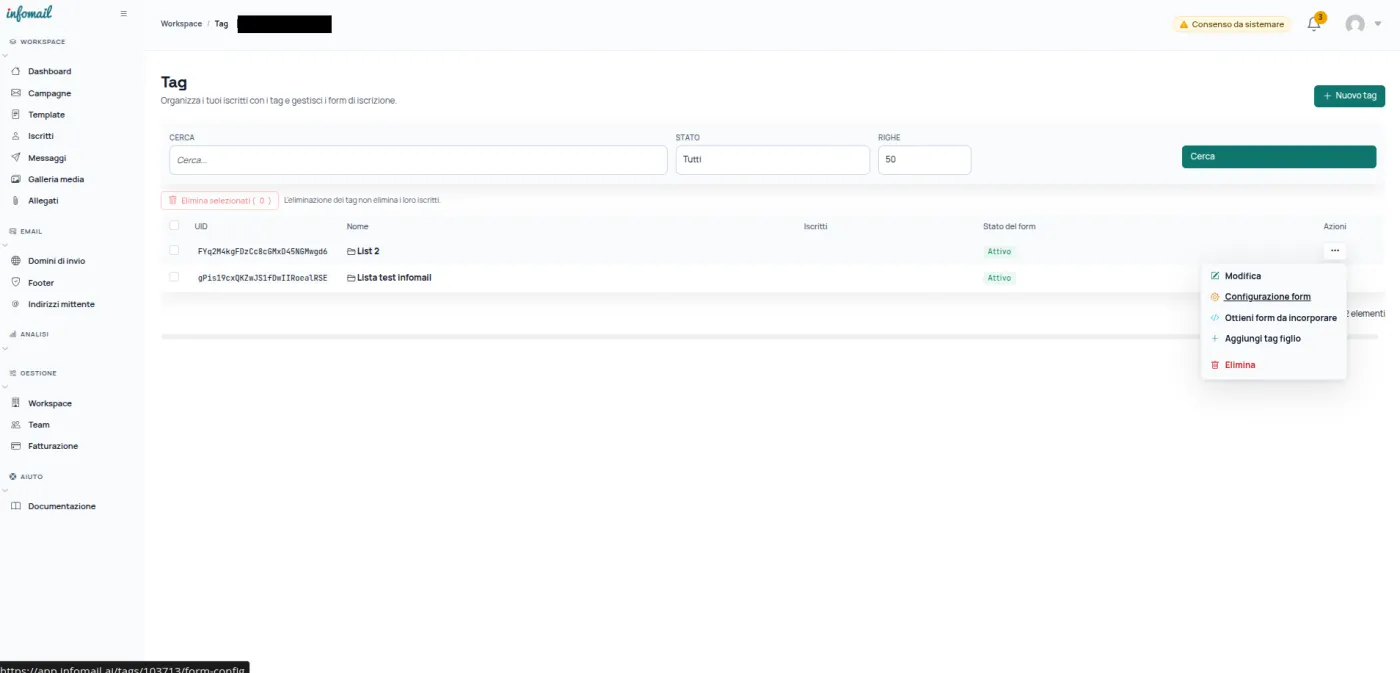
Puoi filtrare i tag attivi o eliminati. Eliminare un tag non elimina i suoi iscritti. Per crearne uno clicca Nuovo tag e scrivi il nome.
Tag padre e tag figli
I tag hanno due livelli:
- i tag padre sono le categorie principali, per esempio «Newsletter», «Clienti», «Prospect»;
- i tag figli stanno sotto un padre e dividono la categoria, per esempio «Clienti Premium», «Clienti Base», «Clienti Inattivi» sotto «Clienti».
Per creare un tag figlio scegli Aggiungi tag figlio dal menu del padre: compare rientrato sotto di lui. Così puoi:
- tenere in ordine anche molti tag;
- spedire a tutto il gruppo (il padre) o solo a una parte (un figlio);
- associare un form sia ai padri sia ai figli, così chi si iscrive finisce subito al posto giusto.
Un esempio. Il tag padre «Eventi» ha due figli, «Webinar» e «Fiere». Una campagna inviata a «Eventi» raggiunge gli iscritti di entrambi; una inviata a «Webinar» solo quelli del webinar.
Usare i tag nelle campagne
Fra i destinatari di una campagna scegli uno o più tag. Con più tag decidi se spedire a chi è in almeno uno (OR) o solo a chi è in tutti (AND). Chi è in più tag riceve una sola copia. Vedi Creare e gestire un’email.
I tag si assegnano anche durante l’import, alla creazione del contatto, dal form di iscrizione e dalle automazioni, se il piano le include.
 Parla con noi