L'editor drag&drop di Infomail
Il contenuto di campagne e template si scrive nell’editor di Infomail, che ha due modalità: l’editor visuale, a blocchi da trascinare, e l’editor HTML, per chi preferisce lavorare sul codice.
Le due modalità sono strumenti distinti: quale si apre dipende dal template o dal tipo di campagna, e non si passa liberamente dall’una all’altra. Un template importato da un file HTML si modifica nell’editor HTML; uno creato con i blocchi resta nell’editor visuale.
L’editor visuale
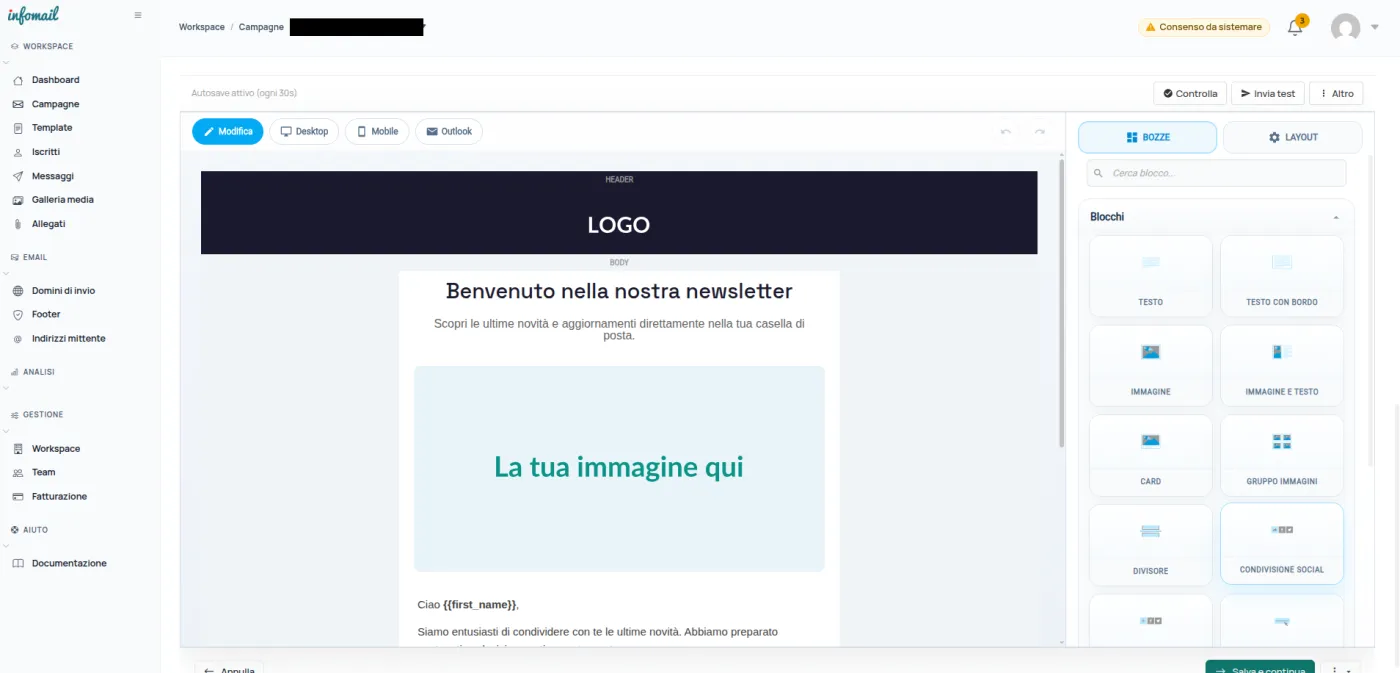
Al centro c’è l’email, a destra il pannello con i blocchi e le opzioni di layout e stile. Per aggiungere un elemento lo trascini dal pannello nel punto dell’email in cui ti serve. I blocchi coprono quello che serve in una newsletter:
- testo, anche con bordo;
- immagini singole, immagine con testo, gruppi di immagini e card;
- pulsanti e call to action;
- divisori e spaziature;
- colonne e layout;
- link ai social, per seguire e per condividere;
- un blocco HTML per i casi particolari.
Clicca un blocco per modificarlo: testo, colori, allineamento e spaziature si cambiano dal pannello di destra. Le immagini arrivano dalla Galleria media.
I campi personalizzati si inseriscono con i segnaposto, per esempio {{first_name}} per il nome. L’elenco dei segnaposto disponibili è nella pagina dei campi opzionali.
Anteprime, controllo e test
Nella barra in alto passi dalla modifica alle anteprime Desktop, Mobile e Outlook, per vedere l’email come la riceveranno i destinatari sui diversi schermi. A destra trovi:
- Controlla, per una verifica del contenuto prima dell’invio;
- Invia test, per spedire una prova alla tua casella: fallo sempre prima dell’invio reale;
- Altro, con le altre azioni sul documento.
Il lavoro si salva in automatico ogni 30 secondi.
L’editor HTML
Chi lavora sul codice ha accesso completo al sorgente HTML dell’email, con l’anteprima accanto. L’editor segnala i problemi che potrebbero rovinare la resa, per esempio su Microsoft Outlook per Windows, e permette di importare un file HTML e di inviare un test.
Un template HTML deve contenere comunque il link di disiscrizione: se nel footer hai nascosto quello automatico, l’invio viene bloccato finché il template non ne ha uno suo.
Dove si usa
- Nelle campagne, dopo aver scelto mittente, destinatari e programmazione: vedi Creare e gestire un’email.
- Nei template, per preparare modelli da riusare: vedi I template di Infomail.
 Parla con noi