Come usare la nuova piattaforma Infomail

La migrazione alla nuova piattaforma Infomail è completata. Se hai appena fatto il primo accesso, probabilmente stai cercando le cose che facevi tutti i giorni nella vecchia: dov’è la lista, dove si crea la campagna, perché tutti parlano di tag. Questa pagina risponde a quelle tre domande, nell’ordine in cui ti servono.
Il manuale completo sta nelle guide d’uso; qui c’è la versione corta: creare un template, organizzare gli iscritti con i tag, mandare la prima campagna. Se preferisci vederlo dal vivo, possiamo fissare un web meeting: scrivi ad assistenza@infomail.it o passa dalla pagina Supporto.
1. Crea e gestisci i template
I template sono il punto di partenza di ogni campagna. Quelli già importati dalla vecchia piattaforma li trovi nella sezione Template, e da lì puoi crearne di nuovi da zero.
Con Nuovo Template Vuoto conviene costruire per primo il modello grafico che riusi più spesso, con logo, colori e piè di pagina già a posto. Ogni mese lo richiami e cambi solo testi e foto.
Una volta salvato, un template si richiama in qualsiasi campagna con un clic. I dettagli (importazione da file ZIP o MJML compresa) sono nella guida I template di Infomail.
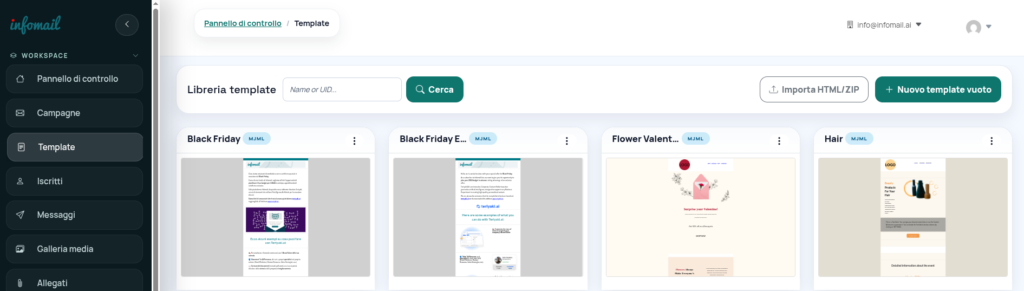 Sezione Template > Nuovo template vuoto
2. Gestisci iscritti e tag
Rispetto alla vecchia piattaforma, è la parte che cambia di più: tutti gli iscritti stanno in un unico insieme, nella sezione Iscritti, e le liste separate non esistono più. Al loro posto ci sono i tag: i tag primari, che fanno il lavoro delle vecchie liste e ti permettono di scrivere solo a una parte degli iscritti, e i tag secondari, con cui dividi i contatti in modo più fine.
2.1 Crea un nuovo tag
Vai su Iscritti > TAG > Nuovo TAG.
Se devi importare un CSV, crea prima il tag primario: l’importazione te lo chiede, e se non esiste ancora non puoi procedere.
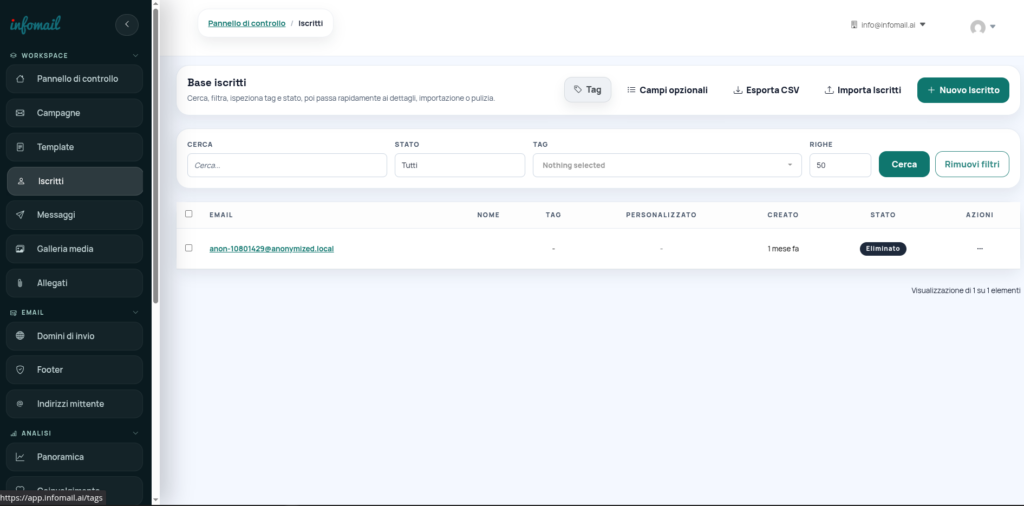 Sezione Iscritti > TAG o Importa Iscritti
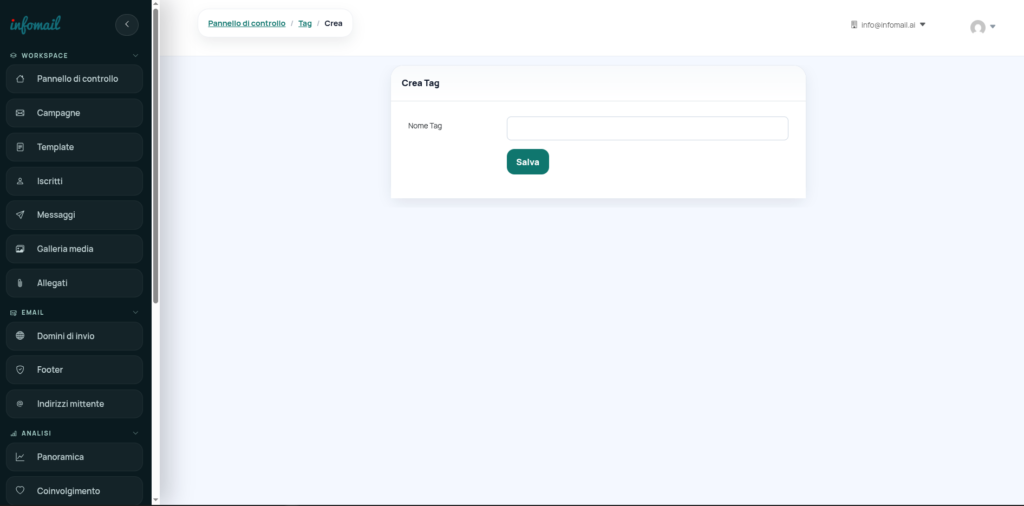 Sezione Iscritti > sezione TAG > Nuovo TAG
2.2 Importa una nuova lista via CSV
Vai su Iscritti > Importa Iscritti. Seleziona il file CSV, scegli il tag primario a cui associarlo e collega le colonne del file ai campi della piattaforma: email, campi facoltativi, tag secondari.
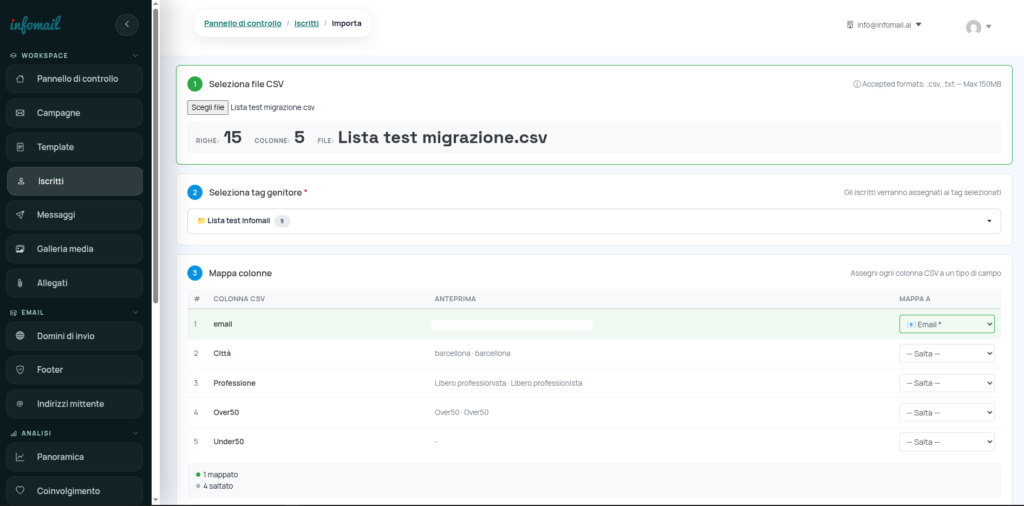 Sezione Iscritti > Importa Iscritti
Come funzionano i tag? Il tag primario è l’equivalente della vecchia lista: raggruppa un insieme di contatti, per esempio «Clienti Italia» o «Contatti fiera 2025». I tag secondari aggiungono un dettaglio dentro lo stesso gruppo. Un negozio di ottica potrebbe avere il tag primario «Clienti» e i secondari «Occhiali da vista» e «Lenti a contatto», e mandare l’offerta sulle confezioni da sei mesi di lenti solo a chi le porta.
Più dettagli nella guida Creare e gestire una lista.
3. Crea una nuova campagna
La newsletter parte dalla sezione Campagne. Puoi crearne una nuova o duplicarne una già inviata, comodo per gli invii che si ripetono ogni mese con poche modifiche.
3.1 Avvia una nuova campagna
Vai su Campagne > Nuova Campagna. Se vuoi riutilizzare una campagna già inviata, usa la funzione Duplica.
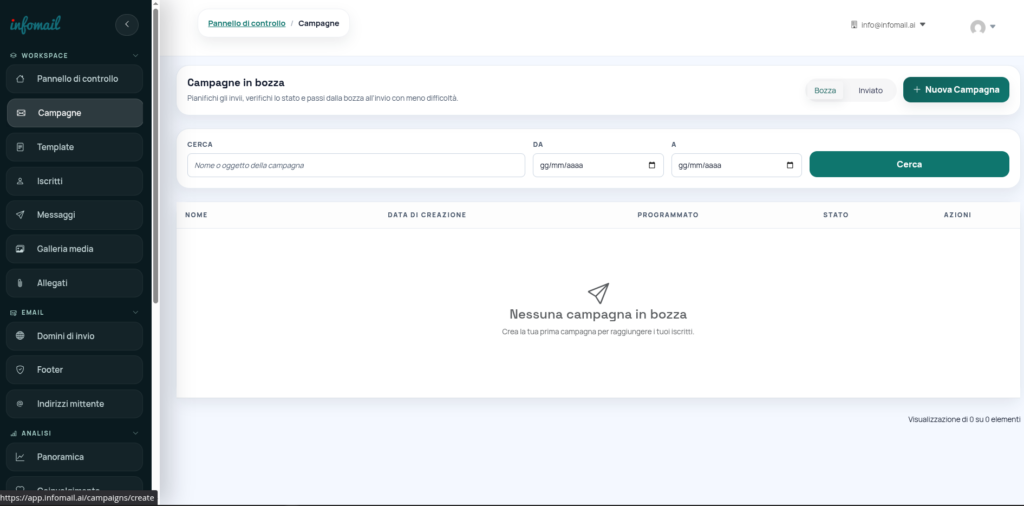 Sezione Campagne > Nuova Campagna
3.2 Scegli o crea la bozza grafica
Puoi richiamare un template dalla tua libreria oppure costruire la bozza direttamente nella campagna, con l’editor drag & drop o caricando un file HTML.
3.3 Compila i campi e invia
Inserisci mittente e oggetto e seleziona il TAG dei destinatari. Poi scegli tra invio immediato o programmato e procedi con la spedizione. Il percorso completo, con l’anteprima e i controlli prima dell’invio, è nella guida Creare e gestire un’email.
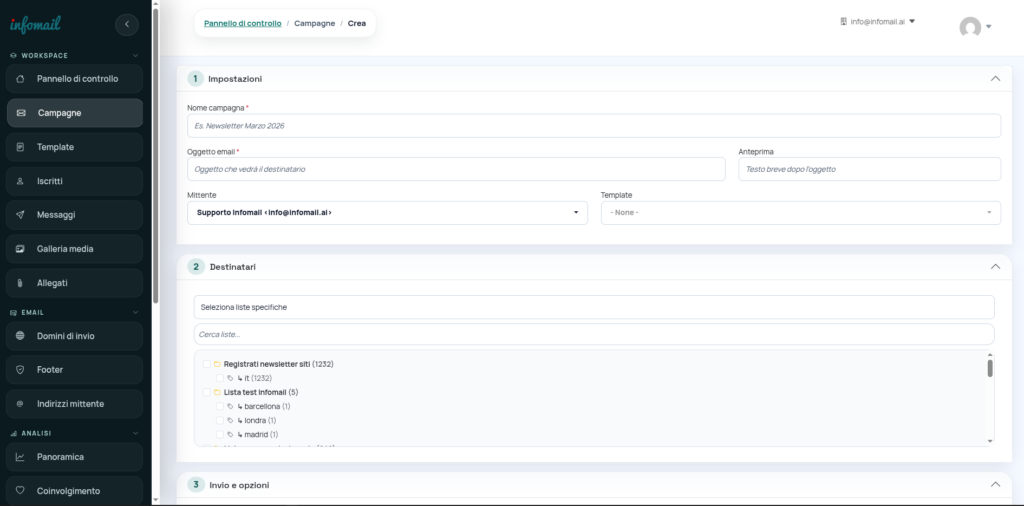 Sezione Campagne > Nuova Campagna > Crea
 Parla con noi