Manuale d'uso Infomail: accesso e dashboard
Infomail si usa dal browser, all’indirizzo app.infomail.ai. Questa guida spiega come entrare e cosa trovi appena dentro. Le altre sezioni del manuale sono elencate nella pagina del manuale d’uso, insieme alla guida completa in PDF.
Accesso
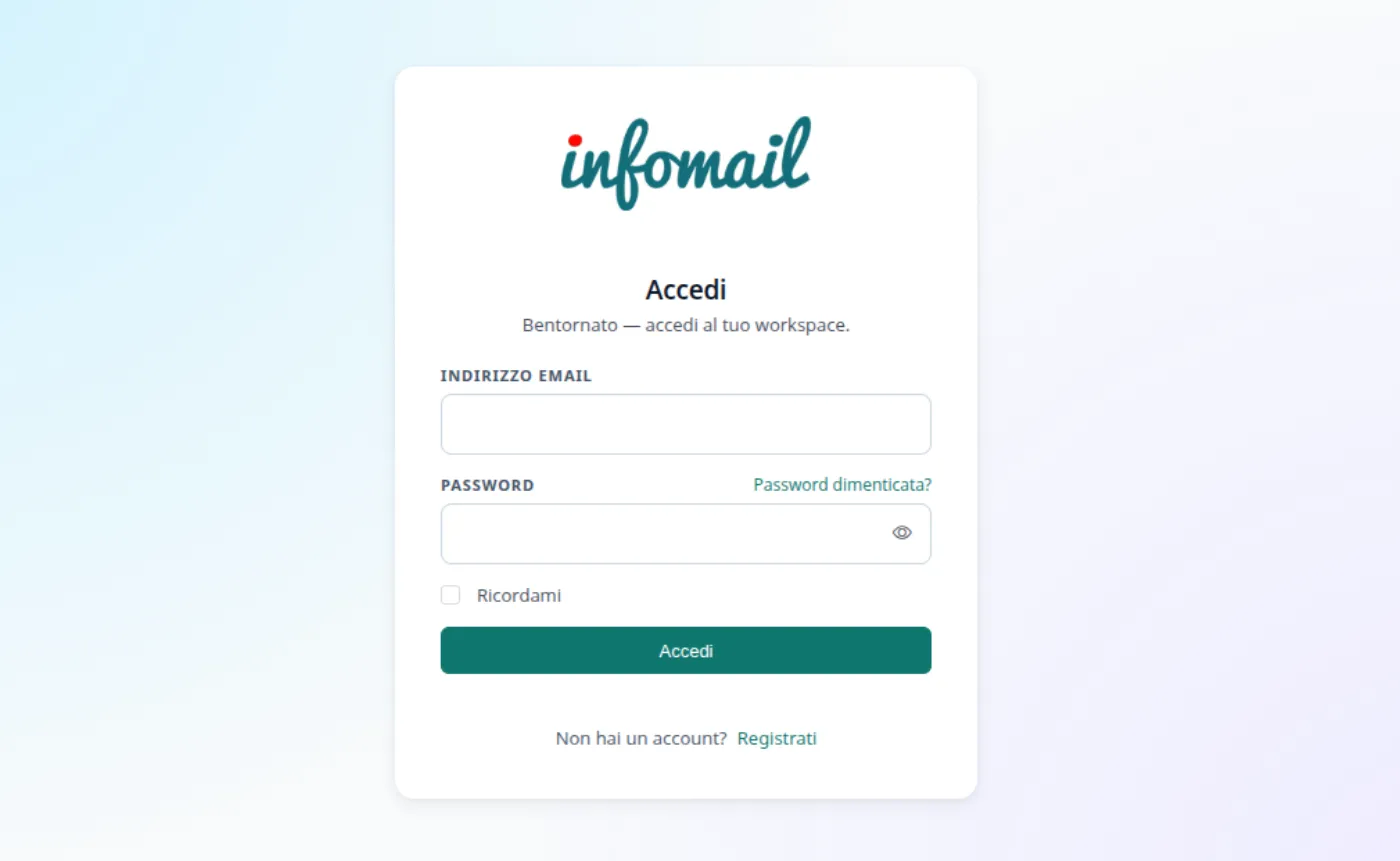
Nella schermata di accesso inserisci l’indirizzo email del tuo account e la password, poi clicca Accedi. Spunta Ricordami solo su un computer personale e protetto: la sessione resta aperta su quel browser.
Le etichette dell’interfaccia seguono la lingua impostata nel tuo profilo (vedi Gestione dell’account).
Registrazione. Dopo la registrazione ricevi un’email di verifica: l’account si attiva quando clicchi il link che contiene. Se la tua organizzazione lo prevede, puoi entrare anche con un account Google, Microsoft o Facebook collegato dal profilo.
Recupero della password
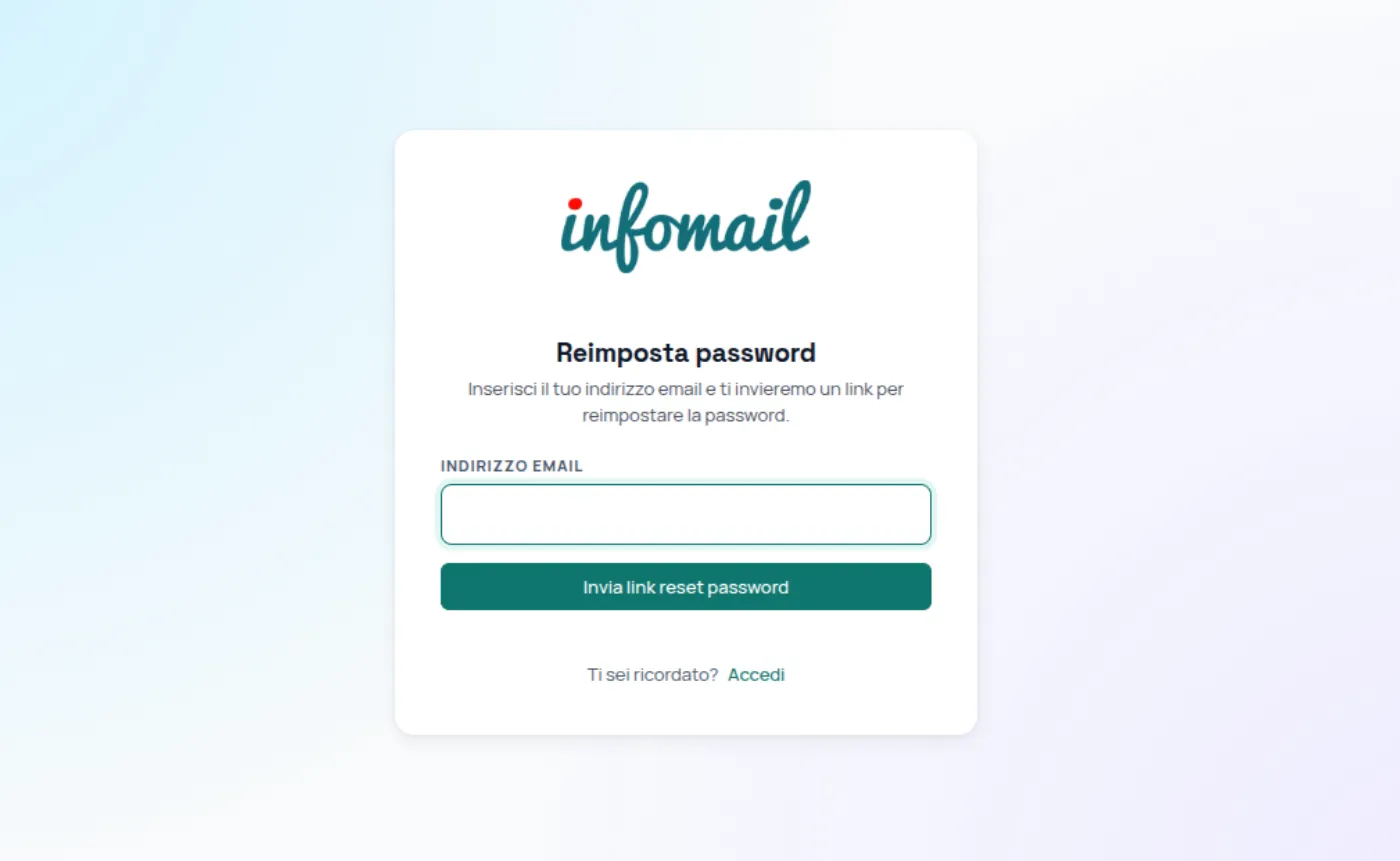
- Nella schermata di accesso clicca Password dimenticata?.
- Inserisci l’indirizzo email del tuo account.
- Clicca il pulsante per ricevere il link di reimpostazione.
- Apri l’email (controlla anche lo spam) e scegli la nuova password dal link.
Se l’email non arriva entro qualche minuto, ripeti la procedura controllando l’indirizzo inserito.
La dashboard
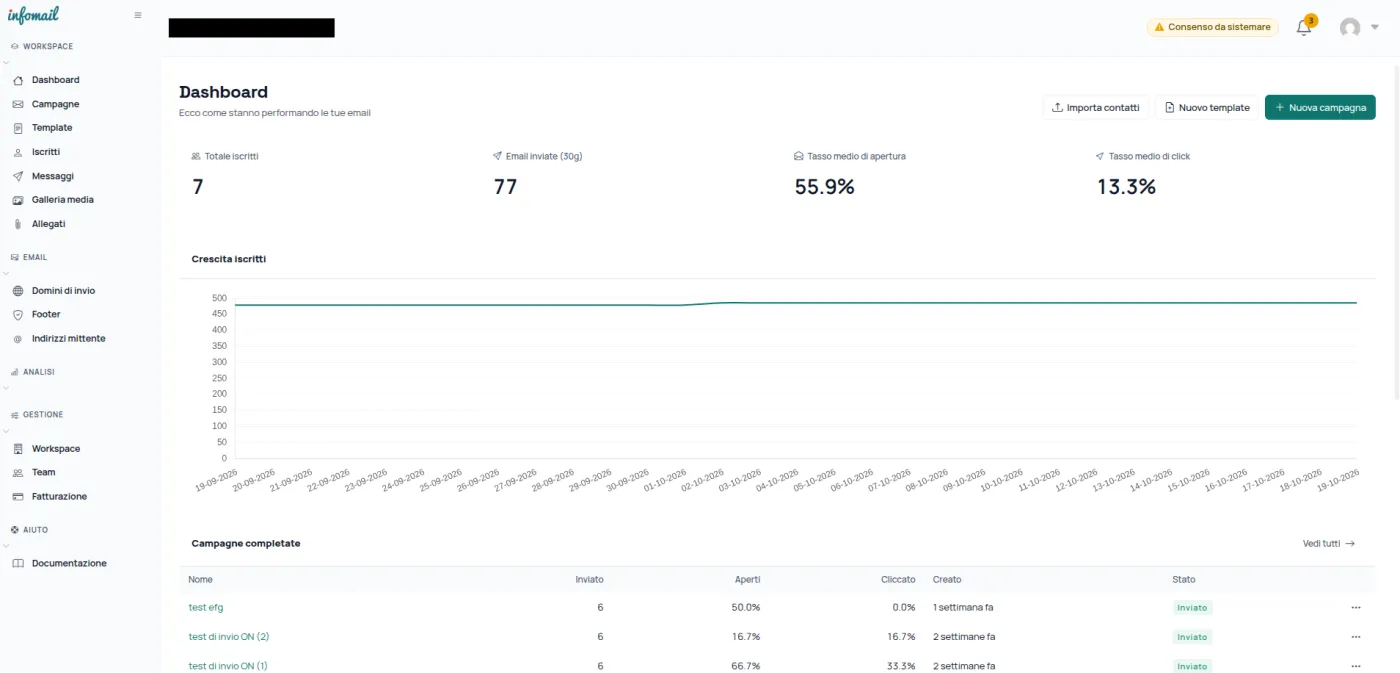
Dopo l’accesso arrivi alla dashboard, il riepilogo del tuo account:
- Pulsanti rapidi: Importa contatti, Nuovo template, Nuova campagna.
- Indicatori: totale iscritti, email inviate negli ultimi 30 giorni, tasso medio di apertura e tasso medio di clic.
- Crescita iscritti: il grafico dell’andamento della lista nel tempo.
- Reputazione del mittente: compare solo se sono disponibili i dati di reputazione del dominio mittente.
- Campagne completate: nome, invii, percentuali di aperture e clic, data e stato, con il menu per modificare, aprire il report, duplicare o eliminare.
- Ultimi iscritti: email, nome, da quanto tempo sono iscritti e stato, con il link per vederli tutti.
Il menu laterale
| Voce | A cosa serve |
|---|---|
| Dashboard | Il riepilogo dell’account |
| Campagne | Bozze, campagne inviate e campagne in errore (guida) |
| Template | La libreria dei modelli riutilizzabili (guida) |
| Iscritti | Contatti, tag e campi opzionali (guida) |
| Messaggi | Lo storico dei messaggi inviati |
| Galleria media | Le immagini per template e campagne (guida) |
| Allegati | I PDF da allegare alle campagne (guida) |
| Domini di invio, Footer, Indirizzi mittente | Autenticazione del dominio, dati legali del footer e mittenti (guida) |
| Workspace, Team, Fatturazione | Membri, ruoli e piano (account, fatturazione) |
| Documentazione | Il link alla documentazione |
Alcune voci compaiono solo se il piano le include: automazioni, A/B test, analytics avanzate, funzioni AI e accesso API. Nel menu utente, in alto a destra, trovi il profilo, i token API (se il piano li prevede), Tracciamento contatti e l’uscita.
La campanella raccoglie le cose da sistemare, per esempio una campagna finita in errore o il promemoria «Consenso al tracciamento da sistemare» (vedi Tracciamento delle aperture e consenso).
Per qualsiasi dubbio puoi scrivere al team di assistenza: assistenza@infomail.it.
 Parla con noi