Aggiungere, importare e modificare i contatti
I contatti entrano in Infomail in tre modi: importando un file CSV, aggiungendoli uno alla volta con Nuovo iscritto, oppure raccogliendoli con un form di iscrizione. L’aggiunta e l’importazione sono riservate agli amministratori del workspace.
Importare un file CSV
La dichiarazione di conformità
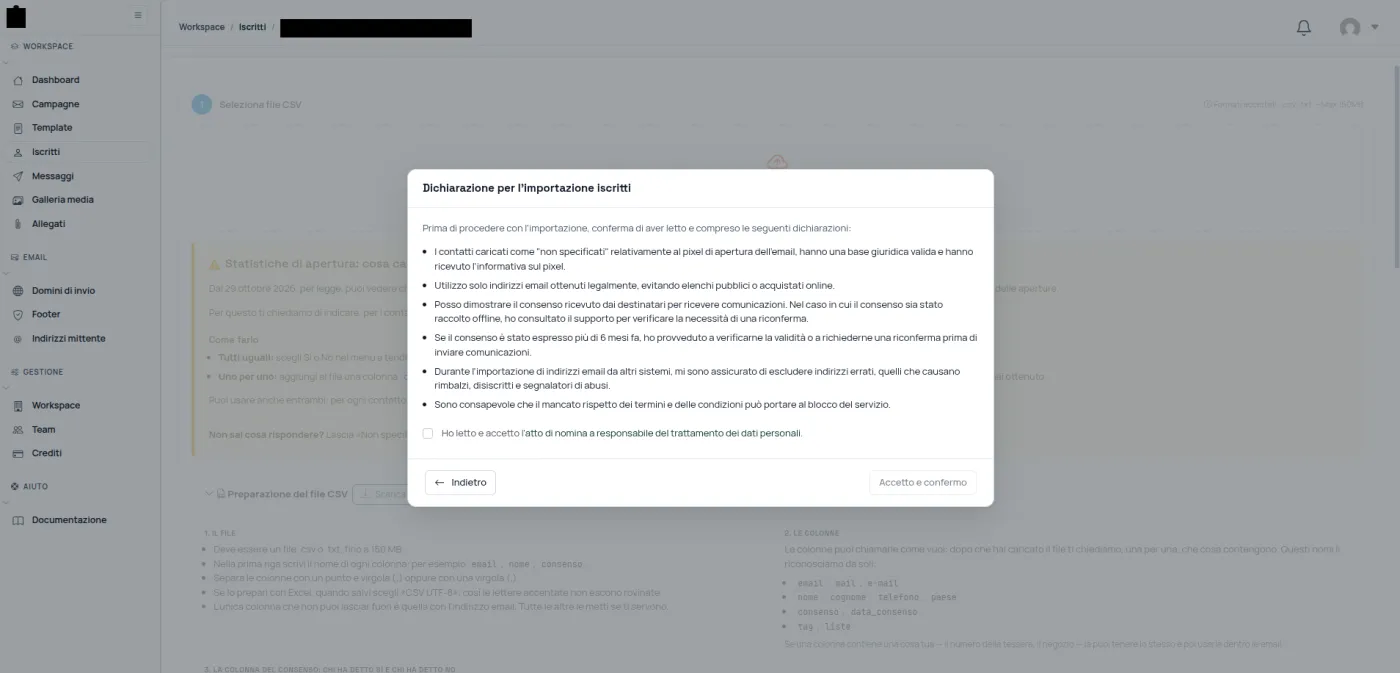
Prima di importare devi confermare che:
- i contatti sono stati raccolti in modo legittimo, con consenso esplicito;
- non ci sono contatti acquistati, affittati o ottenuti da terzi;
- la lista non contiene spam trap, indirizzi in bounce o non verificati;
- l’importazione rispetta i termini di servizio e la policy anti-spam di Infomail.
Alla prima importazione la dichiarazione comprende anche l’impegno che i contatti caricati come «non specificati» rispetto al pixel di apertura hanno una base giuridica valida e sono stati informati del pixel, e va accettato l’atto di nomina a responsabile del trattamento. Spunta la casella e clicca Accetto e confermo.
Importare liste non conformi può portare alla sospensione dell’account e rovina la reputazione del dominio di invio.
La procedura
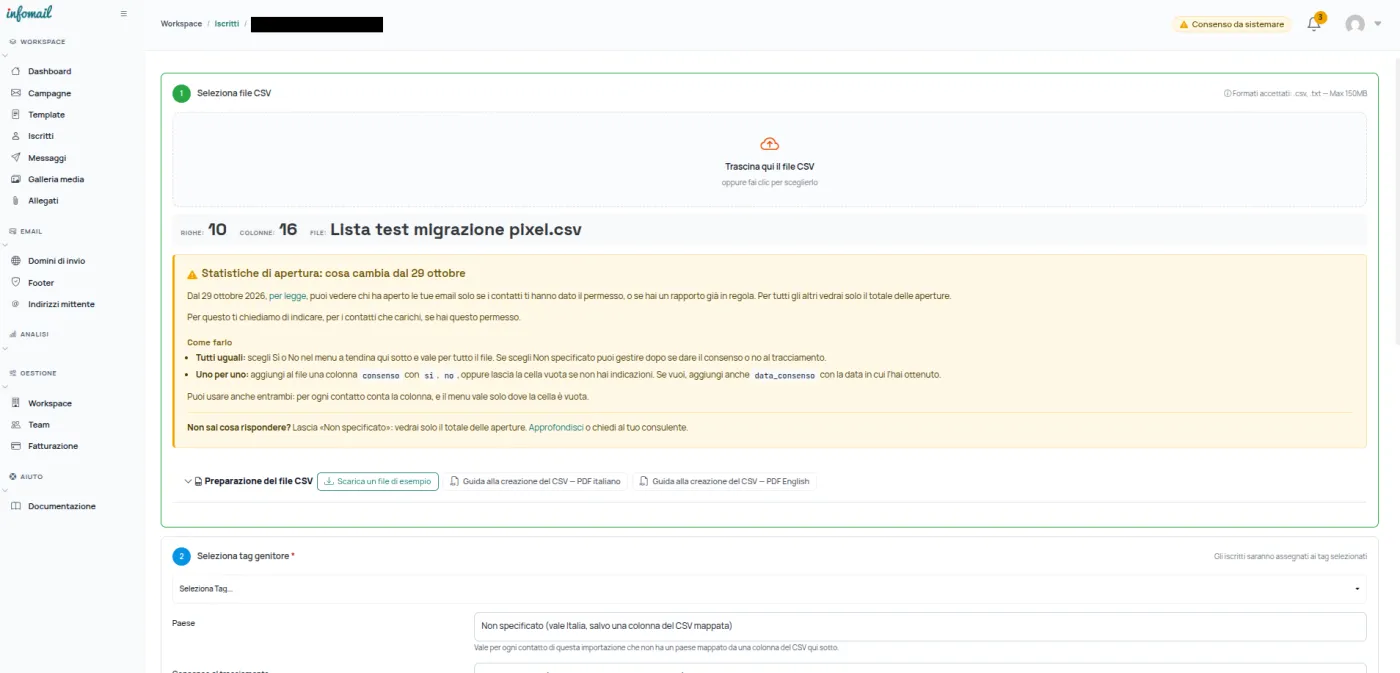
- Seleziona il file CSV. Sotto l’area di caricamento compaiono le righe e le colonne rilevate: controlla che tornino.
- Seleziona il tag a cui associare i contatti importati.
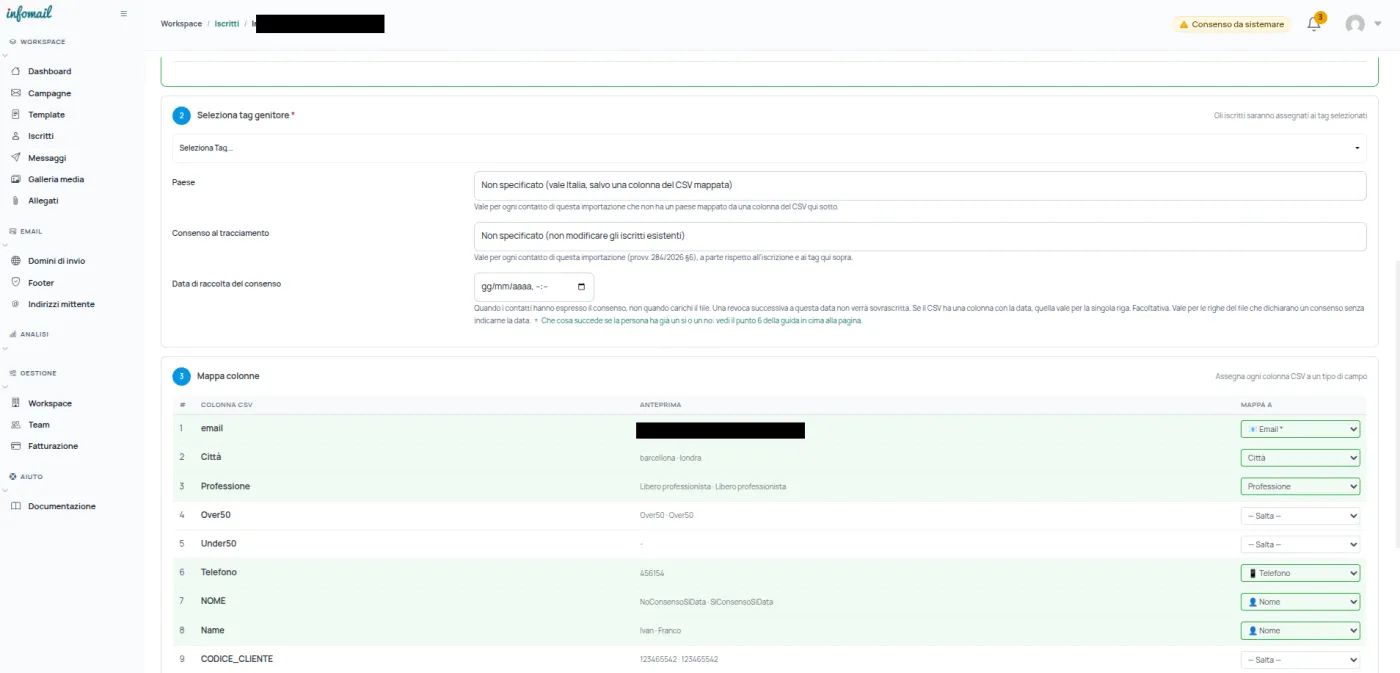
- Mappa le colonne: per ogni colonna del file scegli il campo di Infomail corrispondente (email, nome, cognome, telefono, paese, consenso al tracciamento e sua data, i tuoi campi opzionali o nuovi tag figli), oppure Salta per ignorarla.
- Avvia l’importazione. Il lavoro prosegue in background e ricevi una notifica alla fine.
Come preparare il file. La prima riga deve contenere i nomi delle colonne. Il file va salvato in UTF-8 (in Excel scegli «CSV UTF-8»), con estensione .csv o .txt, separatore punto e virgola o virgola, fino a 150 MB. L’unica colonna obbligatoria è l’email. Nella pagina di import trovi la guida «Preparazione del file CSV» con un file di esempio.
Paese e consenso al tracciamento
Nella pagina di import, oltre al tag, indichi dove si trovano i contatti e se hanno acconsentito al tracciamento delle aperture:
- Paese: si applica alle righe che non ne hanno uno. Se resta «Non specificato» vale l’Italia.
- Consenso al tracciamento: «Non specificato», che non modifica gli iscritti esistenti, oppure sì o no per tutti i contatti del file.
- Data di raccolta del consenso: obbligatoria se scegli «sì».
Puoi anche indicare il consenso riga per riga, con colonne che Infomail riconosce da sole:
| Informazione | Intestazioni riconosciute | Valori |
|---|---|---|
| Consenso | consenso, consent, tracking_consent, consenso_tracciamento, pixel_consent | Sì: 1, true, yes, y, si, sì, s. No: 0, false, no, n. Altro: nessuna indicazione |
| Data del consenso | data_consenso, consent_date, consenso_data, data_raccolta_consenso, consent_collected_at | AAAA-MM-GG o GG/MM/AAAA; non sono accettate date future, anni a due cifre o anteriori al 2000 |
Se lo stesso indirizzo compare più volte, o è già in lista, vale l’indicazione più recente; a parità di data vince il no, e un’indicazione senza data perde sempre contro una datata. Chi ha revocato il consenso non viene riattivato dall’import. Il perché di tutto questo è in Tracciamento delle aperture e consenso.
Il report di importazione
Alla fine ricevi via email il report: quanti contatti sono stati caricati sul totale, gli errori divisi fra duplicati e altri (con riga, email e motivo) e, se ci sono, i contatti che avevano revocato il consenso. Questi vengono importati, ma il loro tracciamento resta revocato.
Gli indirizzi scritti male (senza @, con spazi, senza dominio) vengono scartati già in fase di caricamento. Gli indirizzi disiscritti o in bounce non tornano attivi con un nuovo import: vedi Bounce e disiscritti.
Il singolo iscritto
La scheda
Cliccando un contatto apri la sua scheda, con:
- email, nome e cognome;
- stato: attivo, disiscritto, in bounce, abuso o in attesa di verifica;
- tag di appartenenza;
- lo storico dei messaggi ricevuti, con data, campagna, oggetto ed esito;
- lo stato del consenso al tracciamento, con la data e lo storico delle modifiche;
- lo storico delle iscrizioni confermate: la prova della doppia conferma, con data di richiesta e di conferma, lista, origine e indirizzo IP.
La modifica
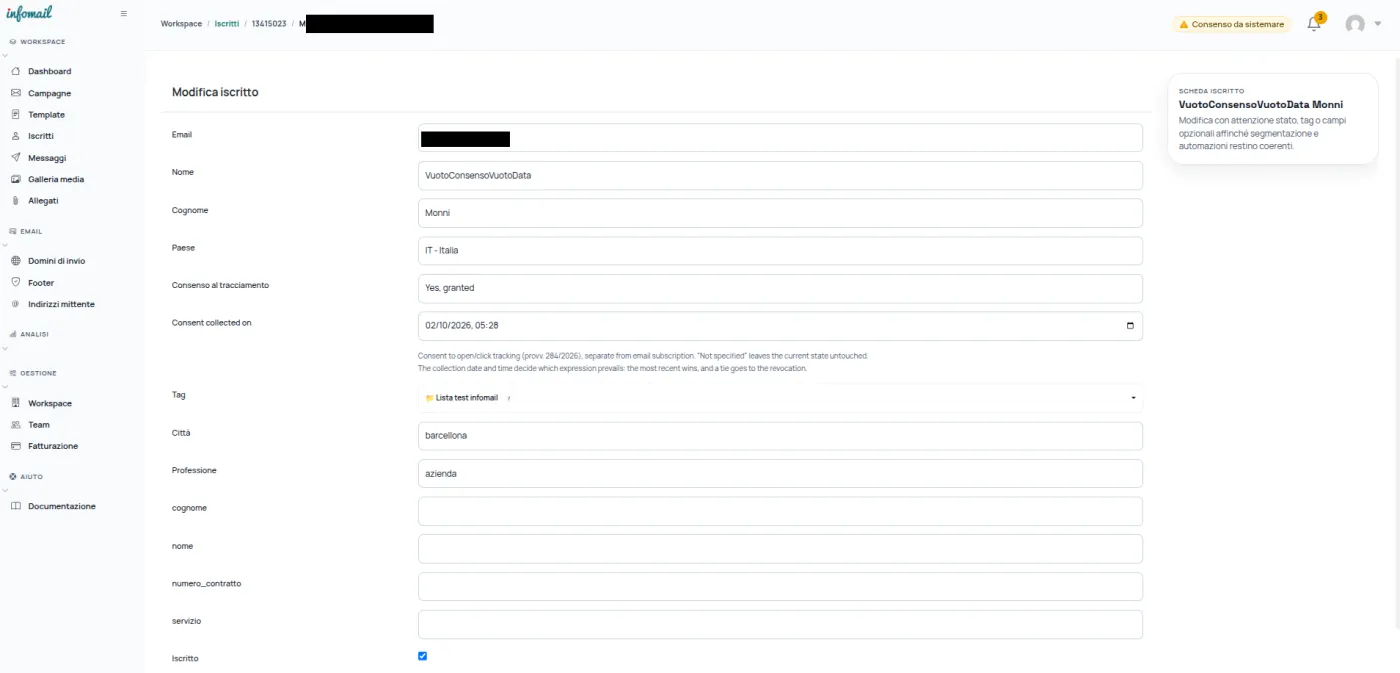
Dalla scheda puoi modificare email, nome e cognome, tag e campi opzionali, e lo stato di iscrizione con la casella Iscritto. Ci sono inoltre:
- Bounce e Abuse, solo se il contatto ha già avuto un rimbalzo o una segnalazione di spam;
- Paese: stabilisce quali regole sul tracciamento si applicano; se manca vale l’Italia;
- Consenso al tracciamento e la data di raccolta, distinti dall’iscrizione alle email.
Salva per confermare le modifiche.
 Parla con noi