Come segmentare la mailing list con i TAG: facile!

Il tasso di apertura e quindi le conversioni delle tue campagne di email marketing, migliorano con la segmentazione della mailing list ovvero quanto più sei preciso nell’identificare gli interessi dei destinatari.
Quando crei la mailing list, sarebbe ideale arricchirla con i dati utili alla promozione della tua attività. Ad esempio se vendi articoli per animali domestici, potrebbe esserti utile sapere se i tuoi contatti vivono con un cane oppure con un gatto. In questo modo potrai inviare loro comunicazioni specifiche ai loro interessi e priorità.
In un prossimo articolo ti spiegheremo come raccogliere queste informazioni di intelligence. Per il momento diamo per scontato che questi dati siano già in tuo possesso e vediamo insieme come utilizzarli per segmentare la mailing list.
DI COSA SI TRATTA? 🤔
Cosa sono i TAG?
Le informazioni in tuo possesso e relative ai tuoi contatti e ai loro interessi saranno registrate nella piattaforma di email marketing Infomail come TAG.
Pensa ai TAG come etichette da applicare ai tuoi contatti per mantenerli organizzati. Se hai lavorato con un CRM o anche con una piattaforma di blog, potresti già aver utilizzato una funzione di tagging per applicare categorie a clienti o contenuti.
In Infomail, i TAG servono a etichettare e classificare i tuoi contatti in base alle informazioni che hai sul loro conto e a scegliere a chi inviare ogni campagna. Non servono sottoliste né copie degli stessi indirizzi: basta il TAG giusto.
TAG primari e TAG secondari
Nella piattaforma tutti gli iscritti stanno in un unico insieme, nella sezione Iscritti, e si organizzano con due livelli di TAG:
- TAG primari: sono l’equivalente delle liste e raggruppano grandi insiemi di contatti, per esempio “Clienti Italia” o “Lead 2025”.
- TAG secondari: aggiungono un livello di dettaglio dentro lo stesso gruppo, per esempio la città, la professione o un interesse.
SEGMENTARE LA MAILING LIST: STEP BY STEP
Come creare un TAG
Vai su Iscritti > TAG > Nuovo TAG e scegli il nome. Ricorda: per importare iscritti da un file CSV il TAG primario deve esistere già prima dell’importazione.
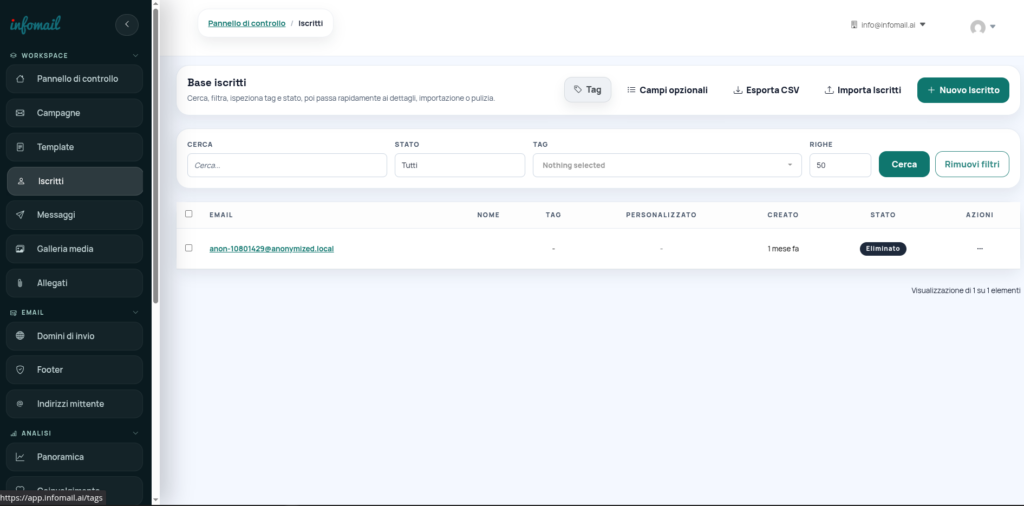 Sezione Iscritti > TAG o Importa Iscritti
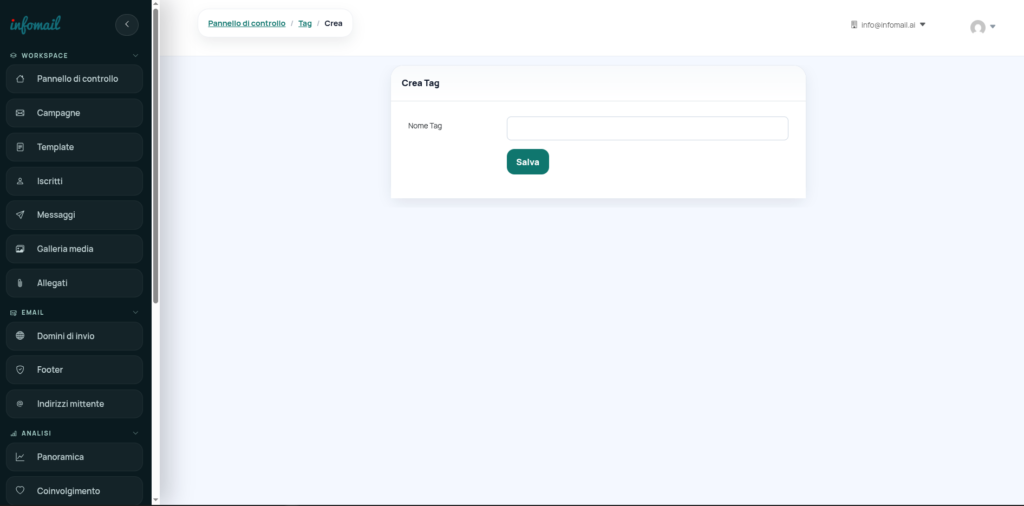 Sezione Iscritti > sezione TAG > Nuovo TAG
Importare i contatti con i loro TAG
Vai su Iscritti > Importa Iscritti, seleziona il file CSV, scegli il TAG primario a cui associarlo e indica per ogni colonna del file a quale campo corrisponde:
- Email va assegnata esclusivamente alla colonna che contiene l’indirizzo email del contatto.
- Campo opzionale va assegnato alle colonne che vorrai usare per personalizzare le comunicazioni, come nome, cognome o titolo. Maggiori informazioni sui campi opzionali e la personalizzazione delle email e newsletter qui.
- TAG secondario va assegnato alle colonne che servono a classificare i contatti: se nel file hai la città, o se il contatto ha un cane o un gatto, ogni valore diventa un TAG che potrai usare per i tuoi invii.
Se il file creato con Excel non dovesse caricarsi, salvalo in formato CSV prima di importarlo.
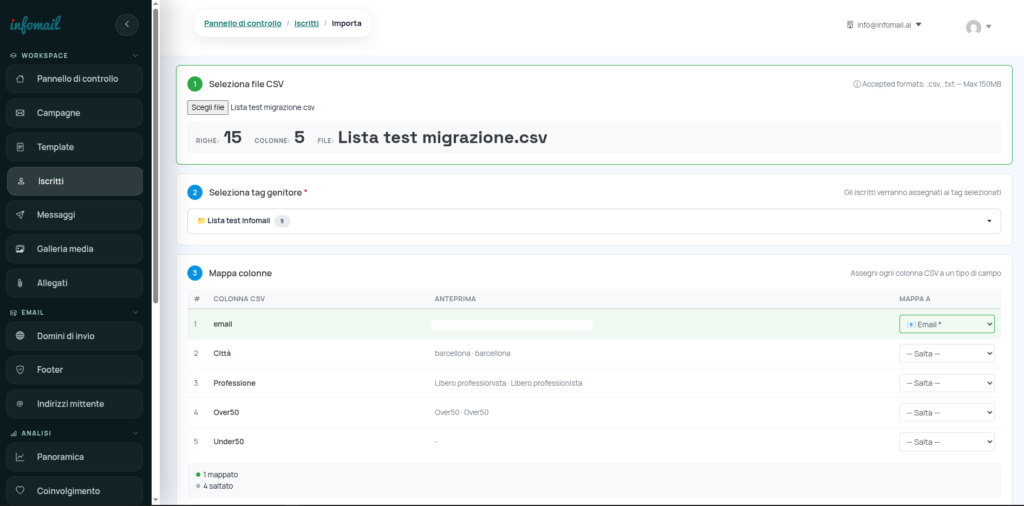 Sezione Iscritti > Importa Iscritti
Vedere chi ha un TAG
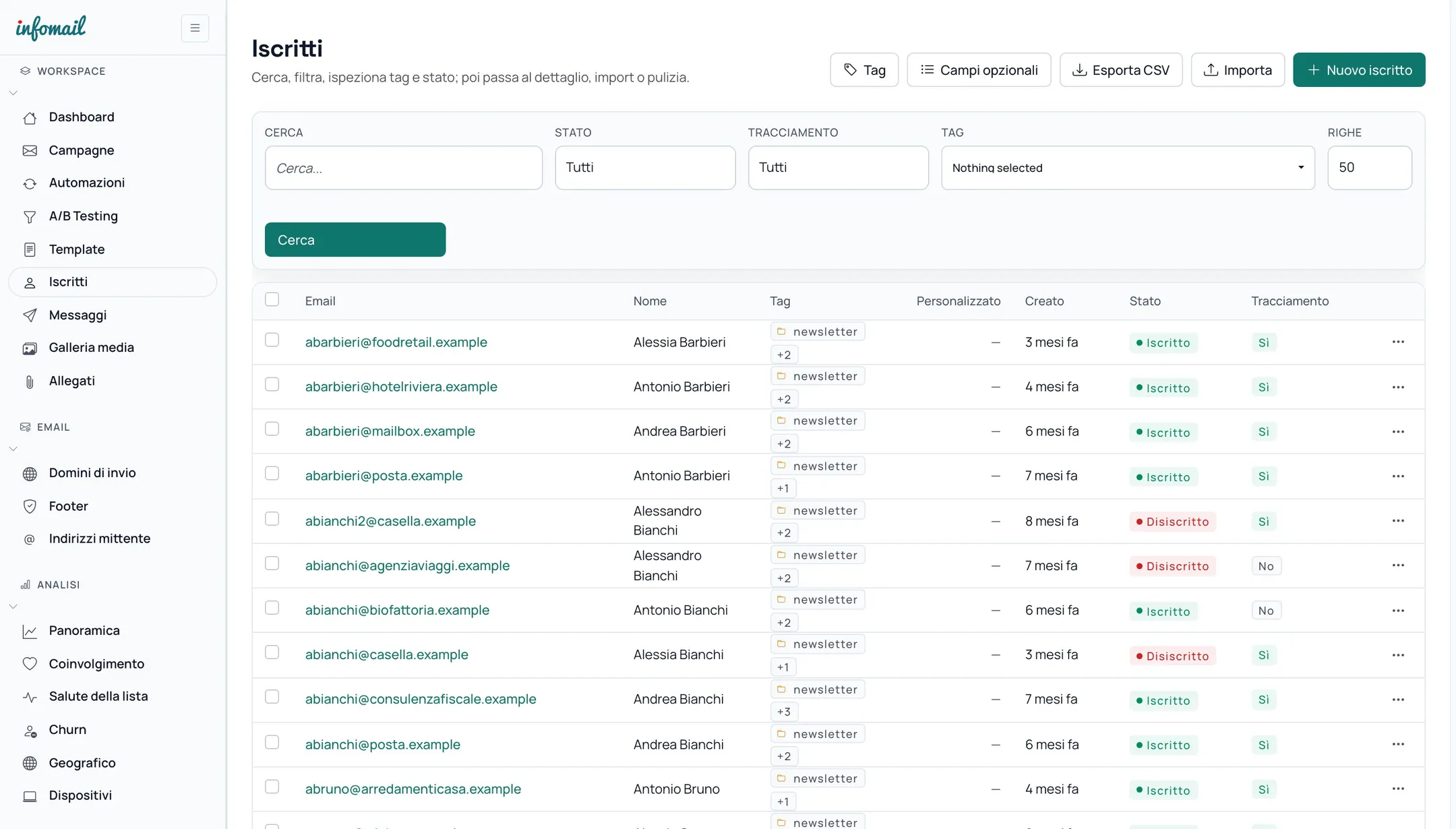
Nella sezione Iscritti ogni contatto mostra i suoi TAG, e il filtro TAG in alto ti fa vedere solo i contatti che li hanno. Così sai in anticipo a quante persone arriverà la tua email.
E adesso l’invio!
Vai su Campagne > Nuova Campagna, richiama un template o costruisci la bozza, poi inserisci mittente e oggetto e seleziona il TAG dei destinatari. L’email arriverà solo ai contatti che hanno quel TAG. Scegli tra invio immediato o programmato e procedi con la spedizione.
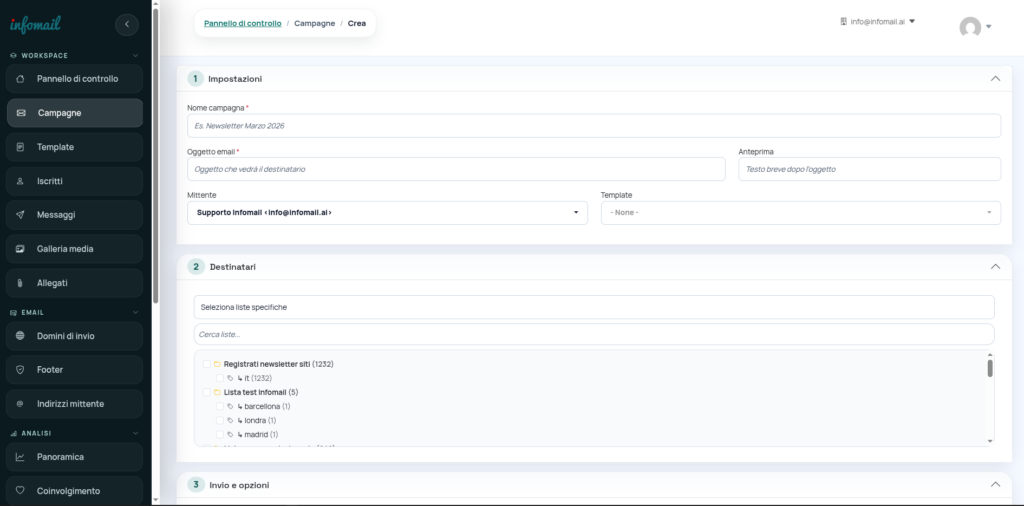 Sezione Campagne > Nuova Campagna > Crea
 Parla con noi